


Comunicação do inventário e stock simplificado com POS/Rest/Disco
Como funciona o Stock Simplificado nas aplicações XD
O stock simplificado é uma gestão de entradas e saídas de produtos que é efetuada a partir do tipo de documento utilizado no ato de Fecho de conta (funções “FCONTA” “PCONSUMO”) ou no ato de Fecho de Dia (função FDIA). Por exemplo, o documento tipo Fatura subtrai as quantidades movimentadas de artigos (saída de stock) e o tipo Nota de Crédito soma as quantidades movimentadas de artigos (entrada de stock).
Estas configurações podem ser alteradas e aplicadas a qualquer tipo de documento. Para isso siga os seguintes passos :
- Aceda ao menu de configurações da aplicação.

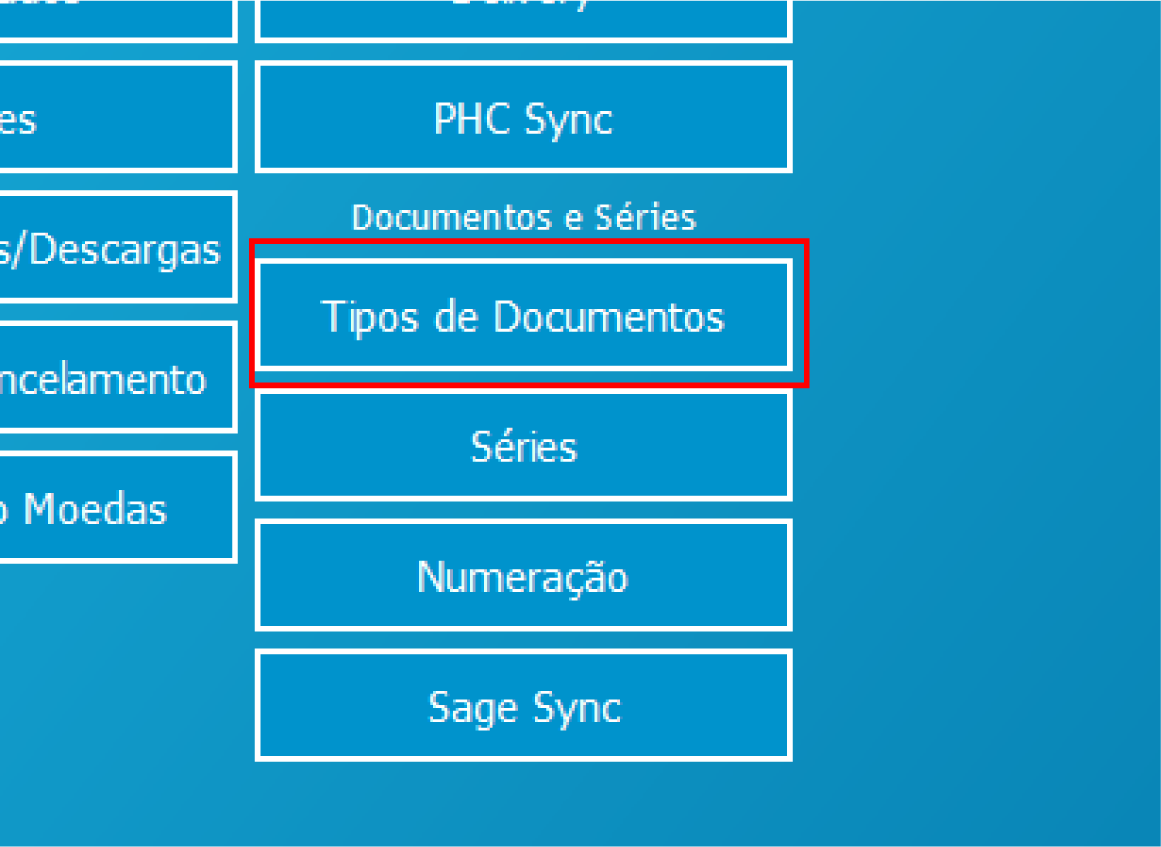
- Selecione a opção “Tipos de Documentos”
- No separador “Operações” é definida a forma de como o Stock é calculado.
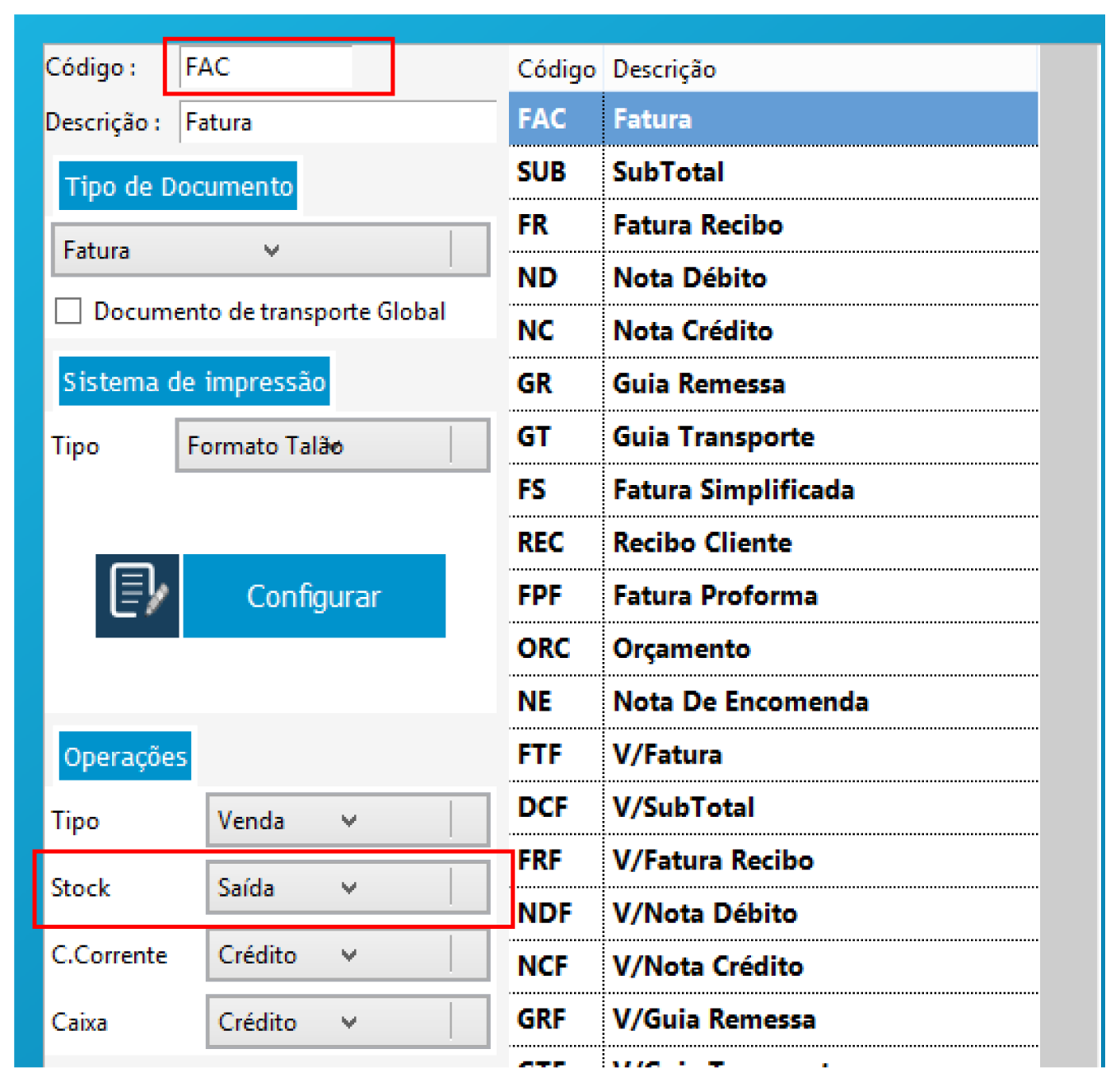
- O Tipo de Documento pode ser configurado para:
- Não realizar qualquer cálculo sobre o stock (“Sem Ação“)
- Efetuar a entrada de stock (“Entrada“)
- Efetuar a saída de stock (“Saída“)
- As operações sobre o stock são sempre aplicadas após:
- FECHO DE CONTA (funções FCONTA e PCONSUMO) quando a opção “Movimentar Stock Online” a partir das configurações gerais da aplicação está Ativa. Desta forma o stock é calculado a cada fecho de conta.
- FECHO DE DIA (FDIA) quando a opção “Movimentar Stock Online” a partir das configurações gerais da aplicação está Inativa. Desta forma o stock é recalculado de forma geral no ato de fecho de dia.
Configuração de Artigos sujeitos a controlo de Stock
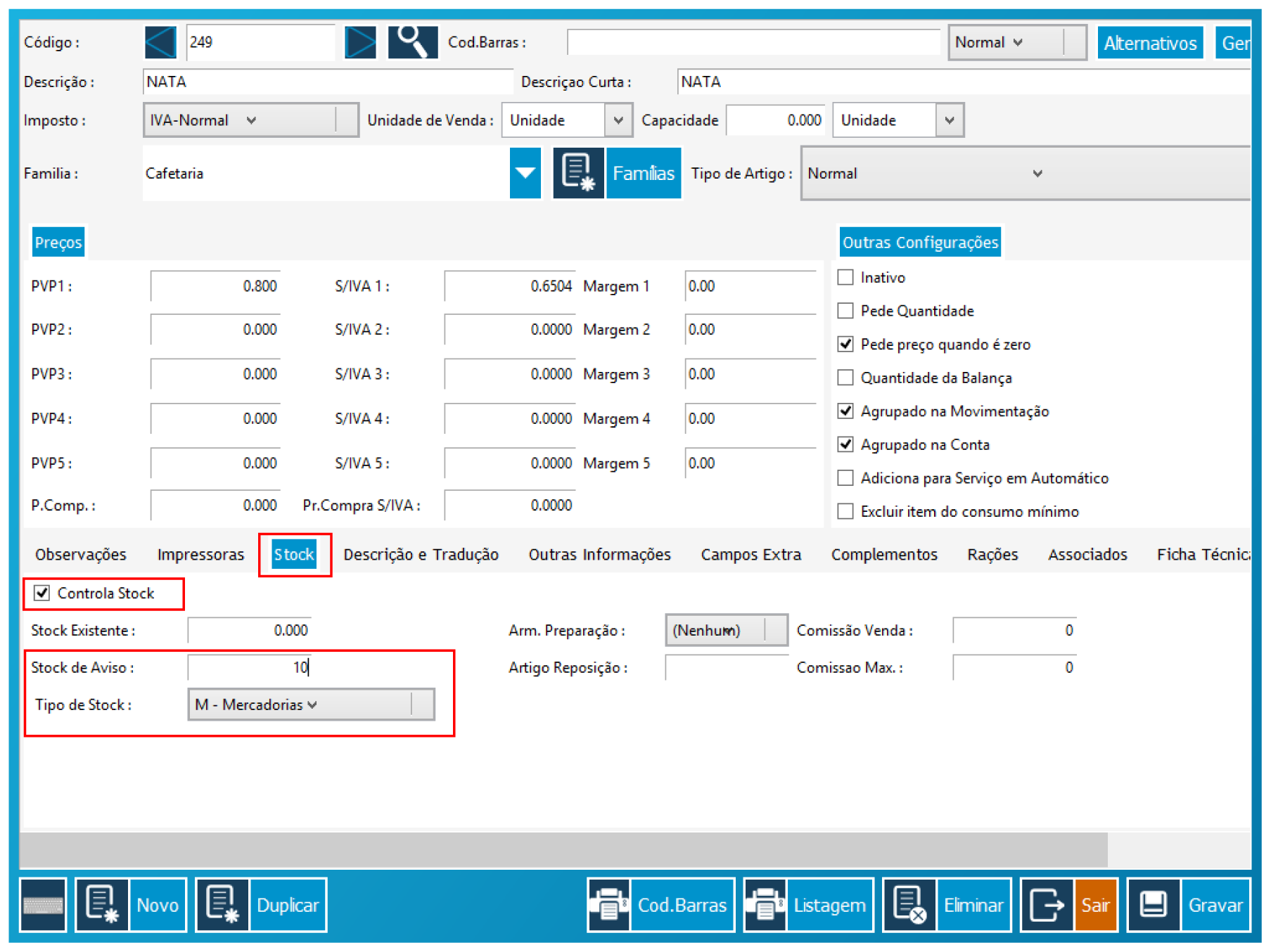
As operações de stock são apenas aplicadas em artigos que estão configurados com a opção de Controlo Stock ativo a partir da Ficha de Artigo. Além desta configuração, é possível definir uma quantidade para aviso de falta de stock e a classificação do tipo de stock.
Nota Importante
No caso da opção “Controla Stock” estar ativa, o artigo vai ser considerado na comunicação do Inventário. Verifique se o Tipo de Stock está configurado de forma adequada:
- M – Mercadorias
- P – Matérias Primas
- A – Produtos Acabados e intermédios
- S – Subprodutos, desperdícios e refugos
- T – Produtos e Trabalhos em Curso
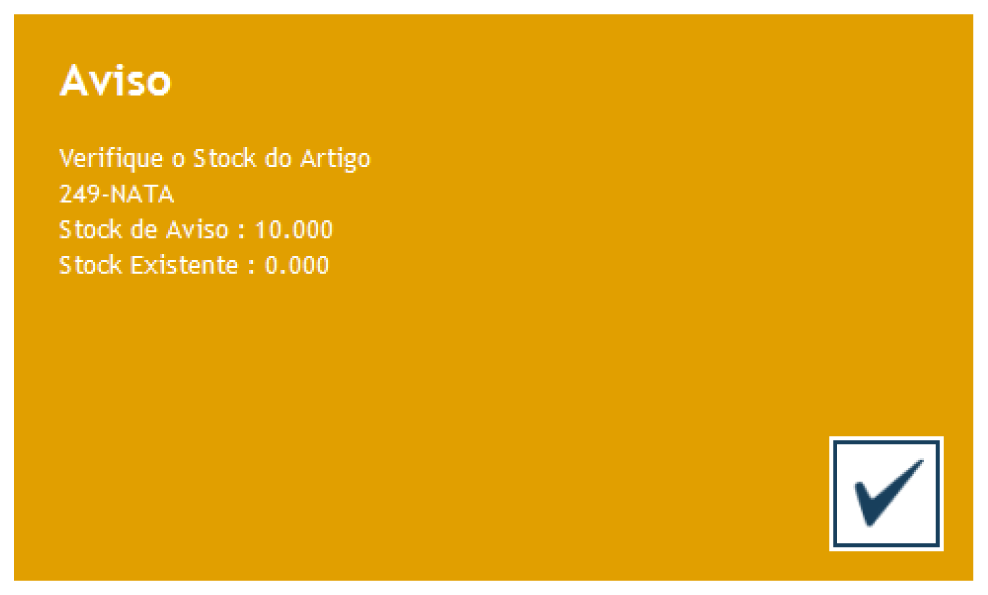
O valor definido em “Stock de Aviso” serve apenas para notificar o operador que o artigo a movimentar atingiu um limite. A aplicação não impede a movimentação quando o stock está negativo:
Relatório de Inventário
Pode a qualquer momento verificar as existências de todos os artigos, basta para isso consultar o relatório de inventário:
- Aceda aos relatórios da aplicação
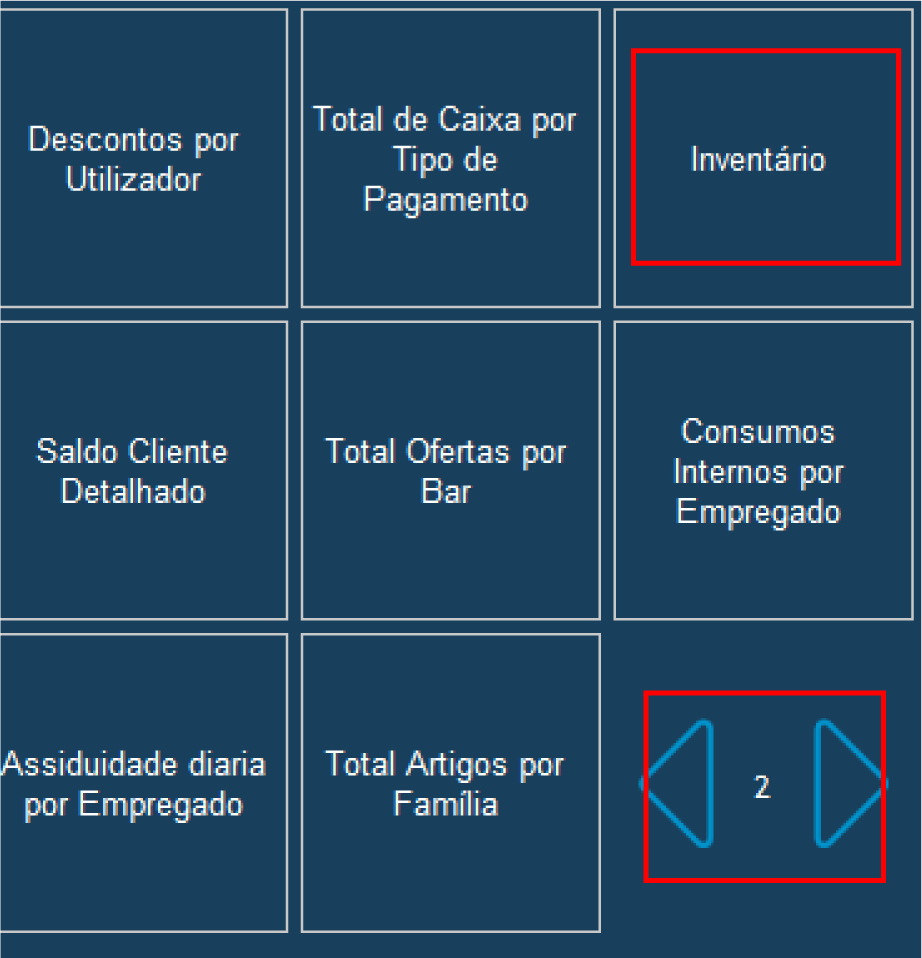
- Selecione o relatório “Inventário” a partir da segunda página
- Relatório de Inventário apresenta a seguinte informação:
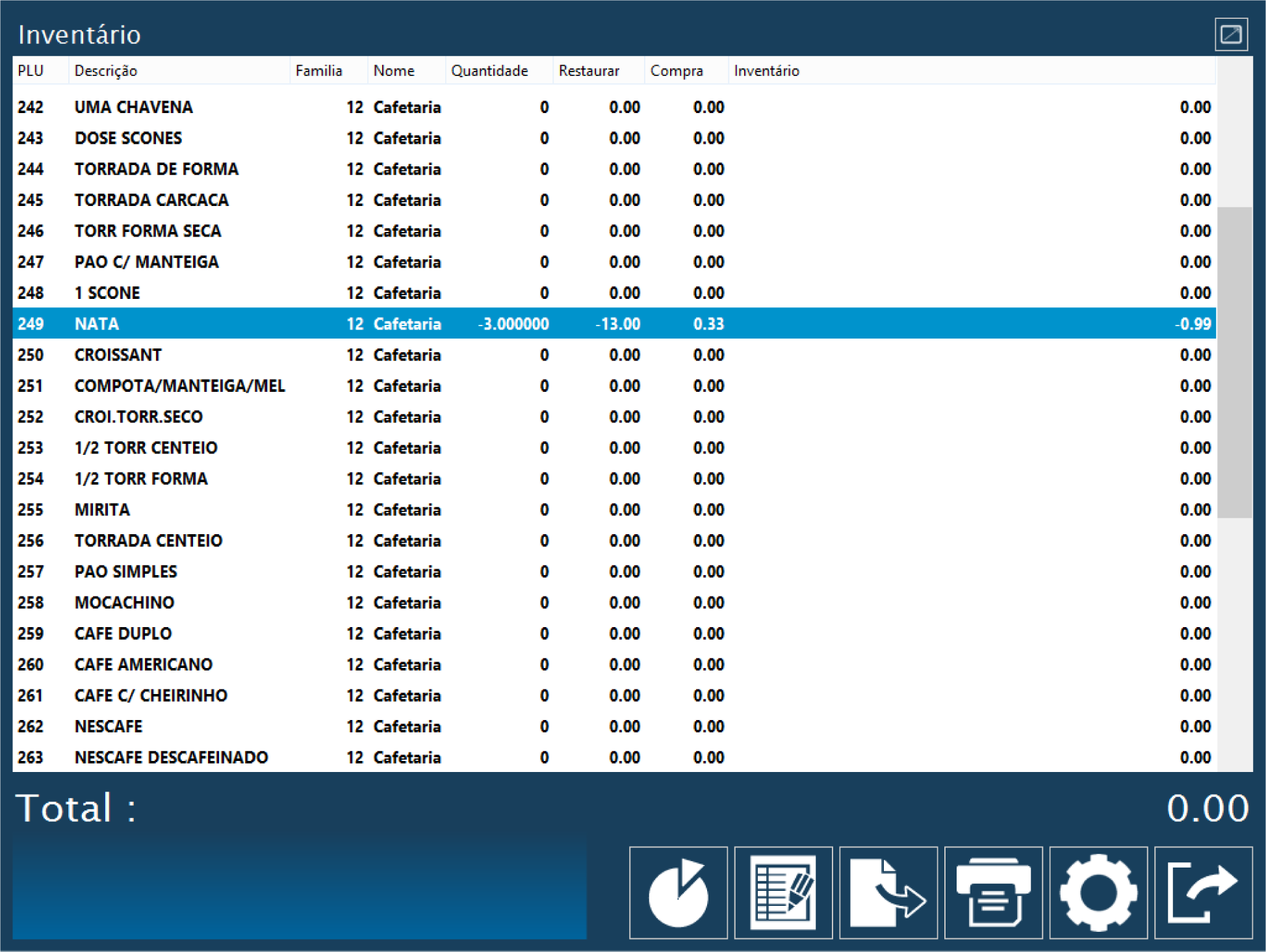
Quantidade:
Representa a Quantidade atual do Stock.
Restaurar:
Representa a quantidade necessária para restaurar o stock (Stock de Aviso + Stock Existente).
Compra:
Representa o valor (líquido) necessário para a comprar do Stock a regularizar
Inventário:
Representa o valor (liquido) em Inventário.
Nota: Pode definir o valor de compra a partir da Ficha do Artigo
Gestão de Inventário – Conferência
As versões 2015 têm agora três novas funções que permitem gerir o Inventário de forma simples mesmo para as empresas que nunca geriram stocks. O processo passa pela exportação do Stock à Data para um ficheiro externo no formato XLS ( MS-Excel ) onde é possível especificar a quantidade de contagem e data de contagem para os artigos configurados com controlo de stock. Para configurar a função siga os seguintes passos :
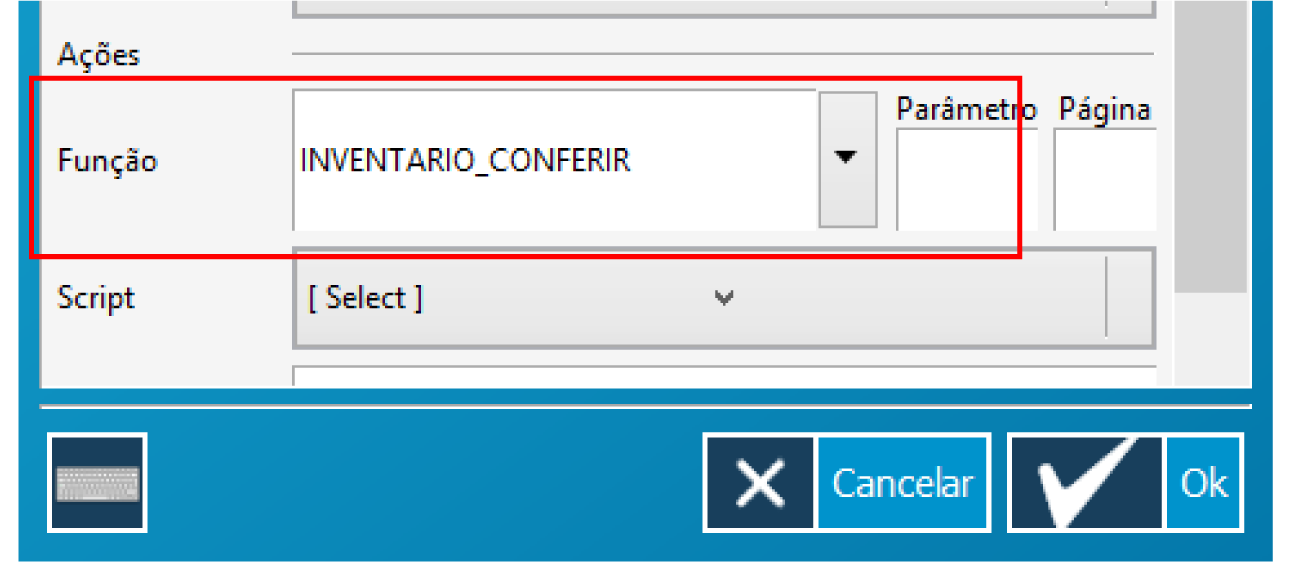
- Crie um novo Botão na aplicação e especifique a função “INVENTARIO_CONFERIR”
- Após executar surge a janela com as seguintes configurações:
- Data de Inventário : A quantidade de stock é recalculada e exportada pela data definida. Por exemplo, se definir a data de 31 de Novembro o stock é apresentado à Data e não na sua totalidade.
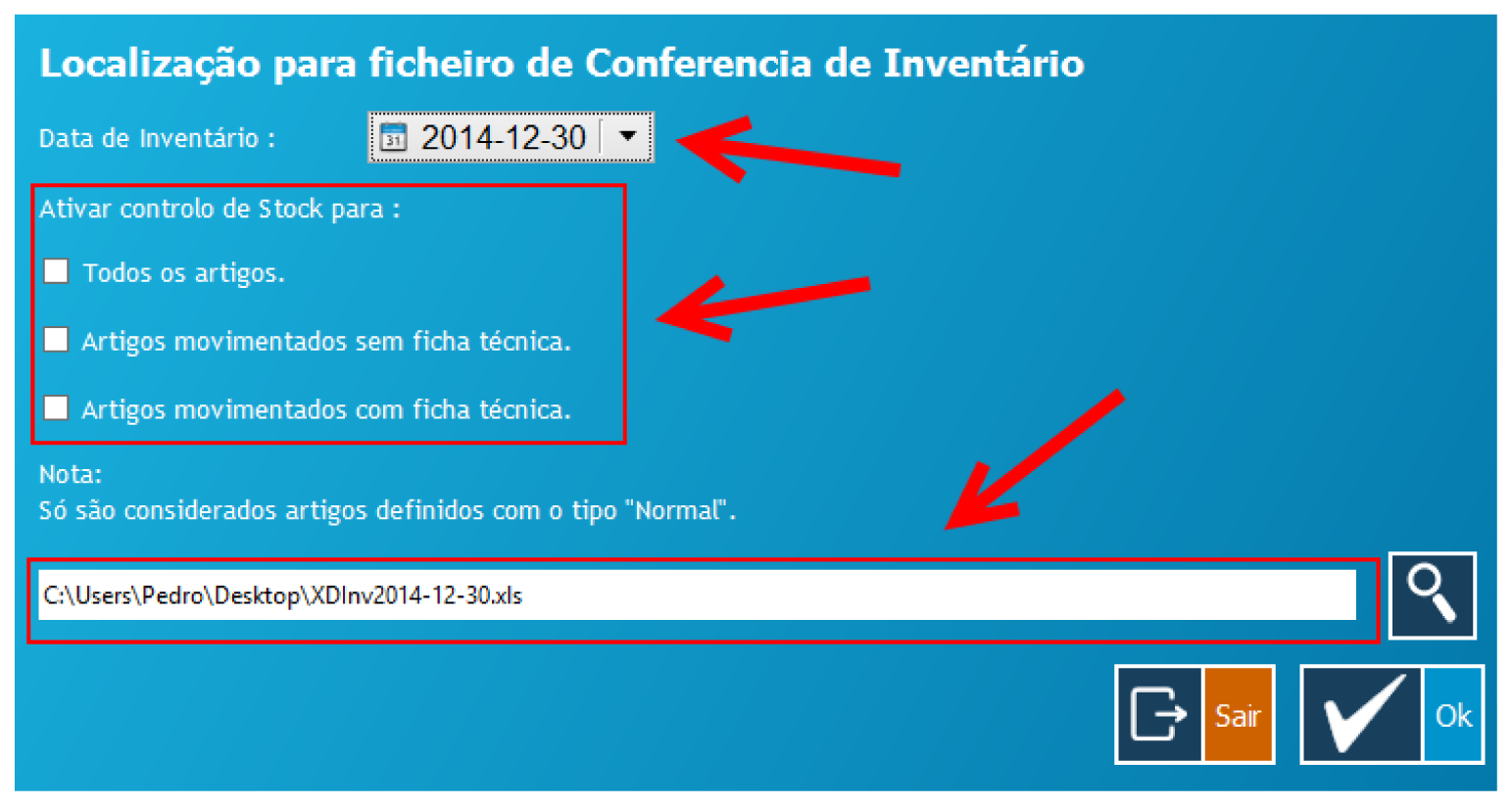
- Após executar surge a janela com as seguintes configurações:
- Todos os Artigos (definidos com o tipo “Normal”)
- Apenas Artigos movimentados sem ficha técnica.
- Apenas Artigos movimentados com ficha técnica.
- Deve indicar o caminho completo para o ficheiro a ser gerado. Por padrão é sugerida a localização “Ambiente de Trabalho” e o nome do ficheiro baseado na data de inventário.
- Após pressionar OK, o ficheiro é exportado com o seguinte formato:

Representação por colunas:
A = Código da Família
B = Tipo de Stock
C = Código Artigo
D = Descrição Artigo
E = Código de Barras Associado ao Artigo
F = Unidade de venda do Artigo (por omissão é utilizada UND)
G = Preço de Compra
H = Stock Atual (à Data de Inventário)
I = Contagem Efetuada
J = Artigo Descontinuado? (Inativo)
K = Data e Hora da Contagem
O formato em folha de excel e a data de contagem permitem com que seja possível o preenchimento do inventário na comodidade de um computador desktop e em qualquer altura. Pode mesmo ser um processo faseado já que a contagem é efetiva à data especificada (coluna K).
Embora o formato do ficheiro apresente uma estrutura rígida, é possível alterar a ficha dos artigos a partir do mesmo:
Tipo de Stock:
Pode de forma massiva aplicar um novo tipo de stock aos artigos basta para isso alterar o valor apresentado na coluna B. O Valor deve seguir o mesmo formato de classificação de Artigo (M,P,A,S ou T)
Preço de Compra:
O preço de compra (Liquido) é sempre atualizado quando o valor da célula é maior que 0.
Descontinuado (Inativo):
É possível marcar os artigos como descontinuados (Inativos). O formato deve ser (N ou S). Um artigo descontinuado não é apresentado nas funções da aplicação e não é possível movimentar os mesmos.
Contagem e Data de Contagem:
Estas são as colunas necessárias ao preenchimento, em que é especificada a quantidade contada e a data/hora em que foi contado.
Gestão de Inventário – Acerto
Após o preenchimento da folha de excel com as contagens, as mesmas podem ser inseridas de forma massiva na aplicação a partir da função “INVENTARIO_ACERTAR”. Basta para isso configurar um novo botão na aplicação e especificar a função :

O processo da função de acerto é gerar automaticamente os movimentos de entrada de stock e/ou saída de stock. Para isso é criado um Tipo de documento especial (se ainda não existir) para Inventário:
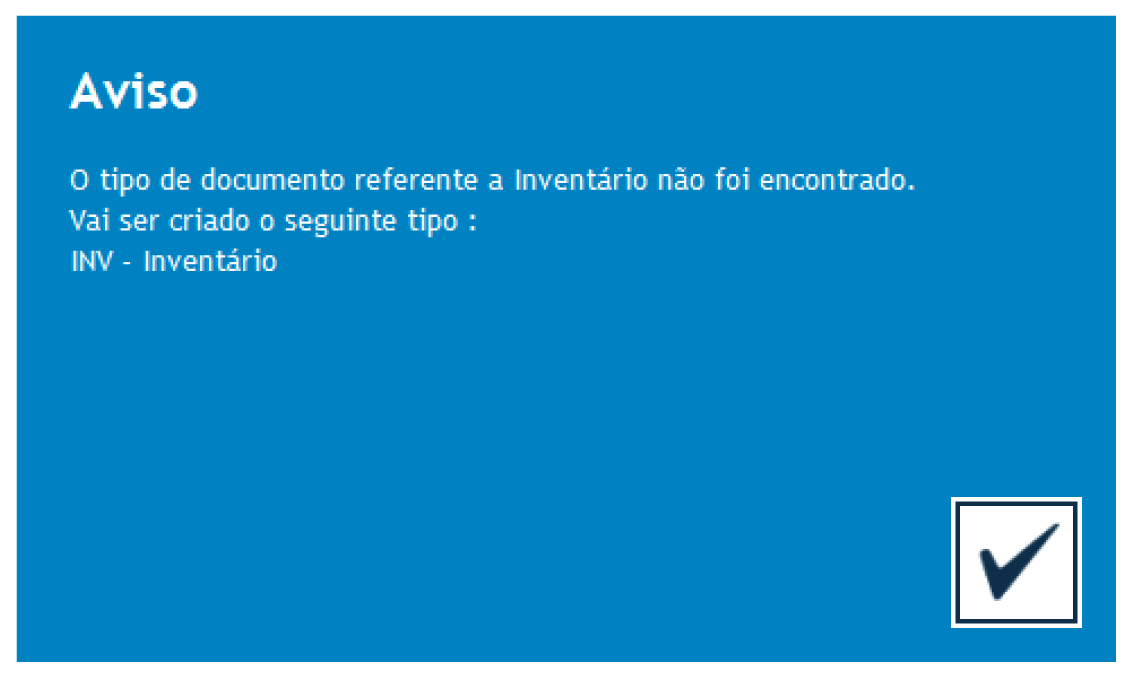
Este tipo de documento é especial e não pode ser movimentado como por exemplo a fatura a partir das versões de Ponto de Venda. Para este efeito é utilizada a função “INVENTARIO_ACERTA” a qual apresenta as seguintes configurações:

A opção permite-lhe selecionar qualquer tipo de documento referente a inventários (criados manualmente a partir da XD Gestão Comercial (backoffice). É também possível especificar outras séries (útil para quando é necessário lançar acertos em datas anteriores às já utilizadas pela série).
O Ficheiro de Inventário deve ser especificado com o caminho completo para o mesmo (pode utilizar o botão de pesquisa para o efeito) e não pode estar a ser utilizado por outra aplicação (excel). Após pressionar OK é apresentado um resumo das alterações que vão ser efetuadas dando a possibilidade de interromper o processo para retificação:
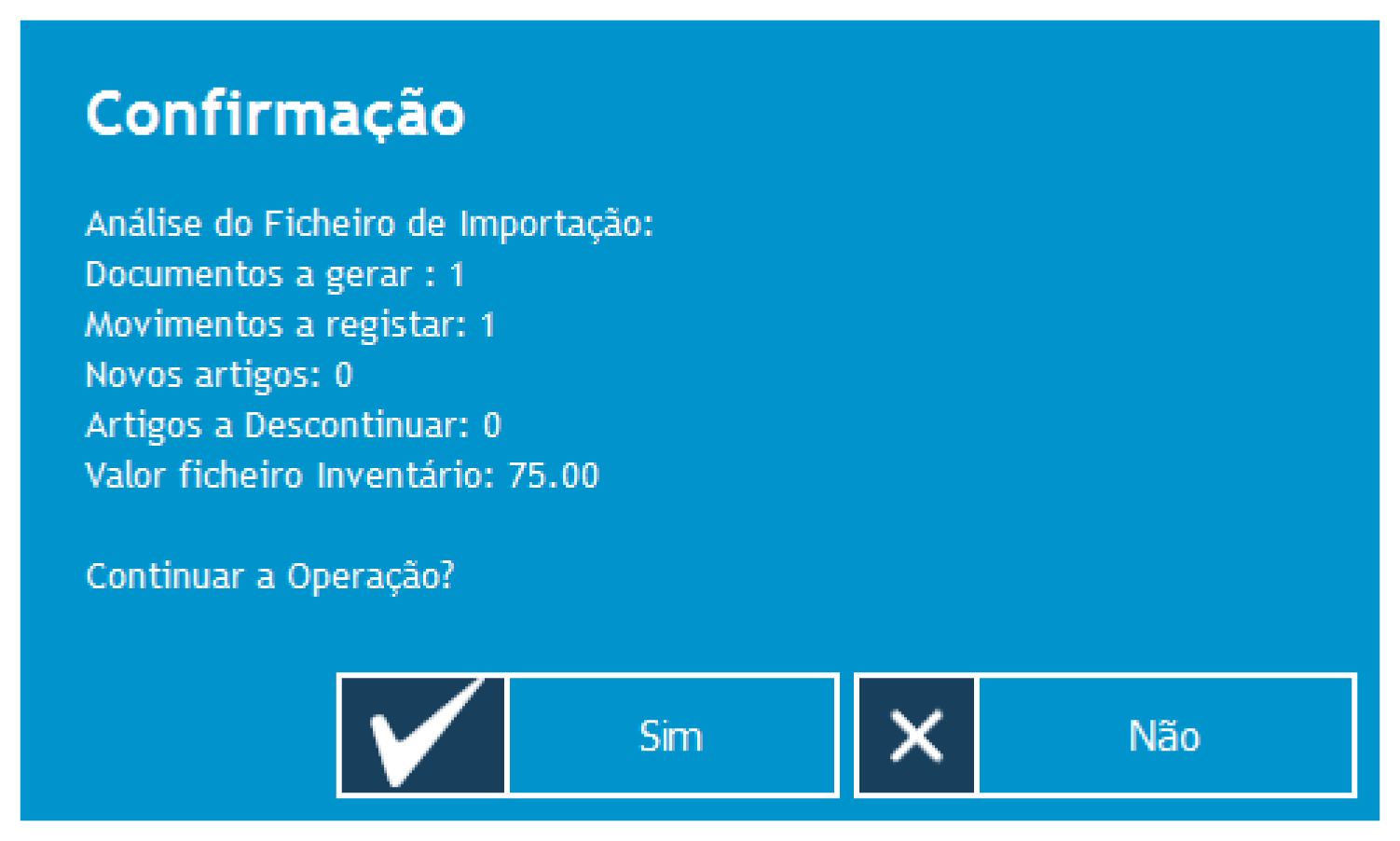
Neste exemplo acertamos apenas um artigo:
- 249 – Nata
- Stock Atual = -3 Unidades
- Preço Compra (Liq) = 0.50 Euros
- Contagem Especificada = 150 Unidades
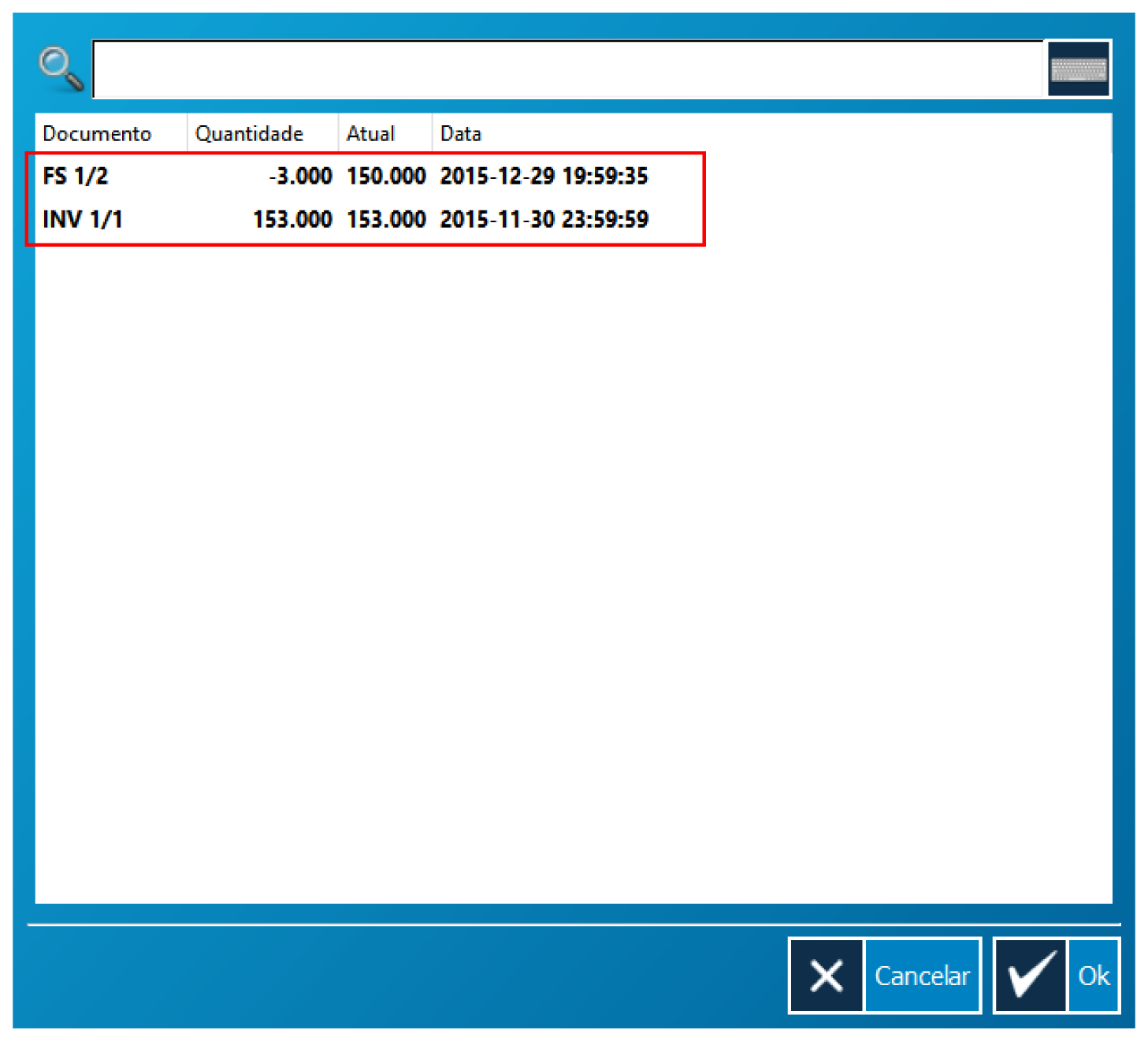
Após confirmar a operação , é gerado automaticamente uma entrada de Stock a partir do tipo de documento especificado (INV) na série especificada (1). O conteúdo do documento é o artigo de exemplo e a quantidade 153 Unidades. Neste exemplo realizamos o acerto de stock a uma data anterior de toda a movimentação do artigo para regularizar a movimentação do mesmo. Pode verificar a movimentação dos artigos a partir da ficha do artigo na opção
“Movimentos de Stock”:
Comunicação do Inventário à Autoridade Tributária (AT)
As versões 2015 têm uma nova opção a partir da função “SAFT” (anexado às funções relacionadas com a AT já implementadas na aplicação) que permite efetuar a exportação do ficheiro para comunicação do Inventário:
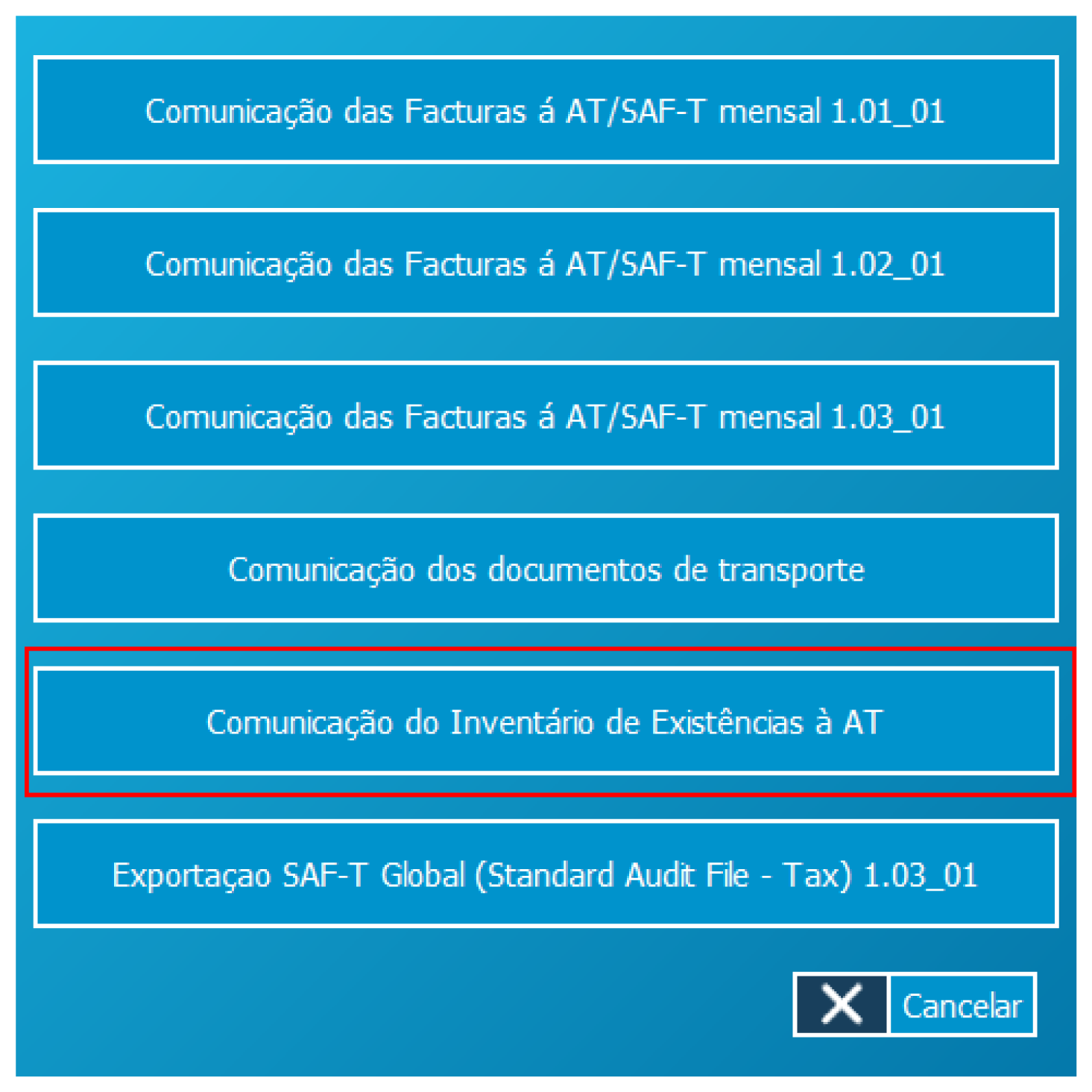
A comunicação permite ser efetuada a partir de ficheiros de formato XML ou CSV. Embora o formato recomendado seja XML pode optar pelo formato CSV a partir do formulário de exportação :
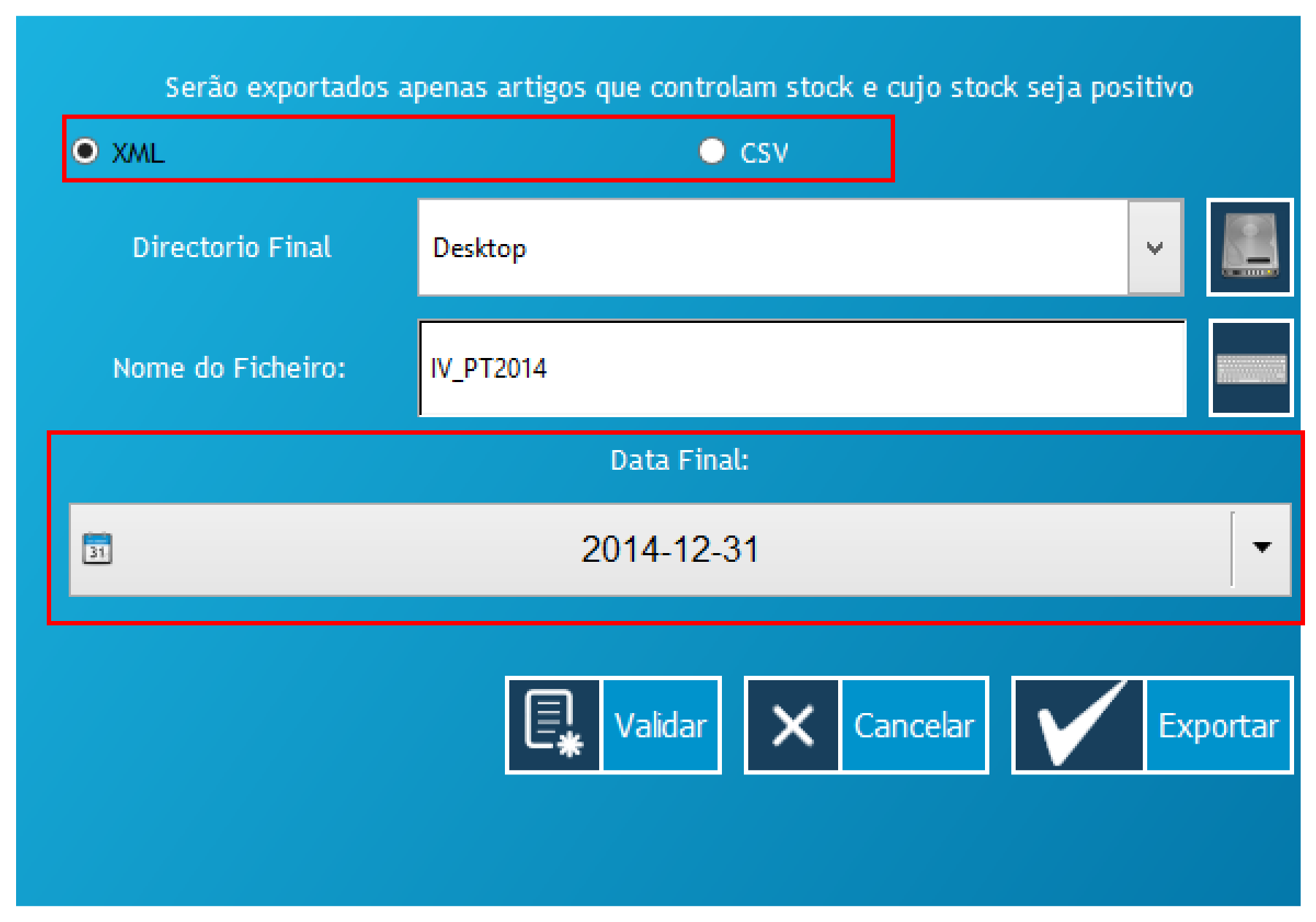
O Stock a ser enviado é calculado à data especificada a partir do campo “Data Final”. Só são exportados artigos com movimentos e stock superior a zero.