
Configuração de Recibos
As aplicações XD dispõe de um módulo de controlo de Contas Correntes de Clientes que tem sido evoluído de forma a satisfazer as diversas necessidades dos seus clientes. As Contas Correntes podem ser geridas de forma simplificada com movimentos manuais, ideal para o cliente que necessita de um controlo simples da gestão de consumo e pagamento, ou ao estilo de uma gestão comercial conseguir relacionar os diversos percursos dos documentos.
Para aceder ao módulo de Contas Correntes é necessário criar um botão na aplicação com a função CC_MANUAL.
Os documentos são enviados para Conta Corrente do Cliente mediante a configuração do Tipo de Documento e o Modo de Pagamento. Só estão disponíveis em conta corrente os tipos de documento que estejam definidos para movimentar as contas correntes e quando os mesmos são fechados com um modo de pagamento que movimente conta corrente.
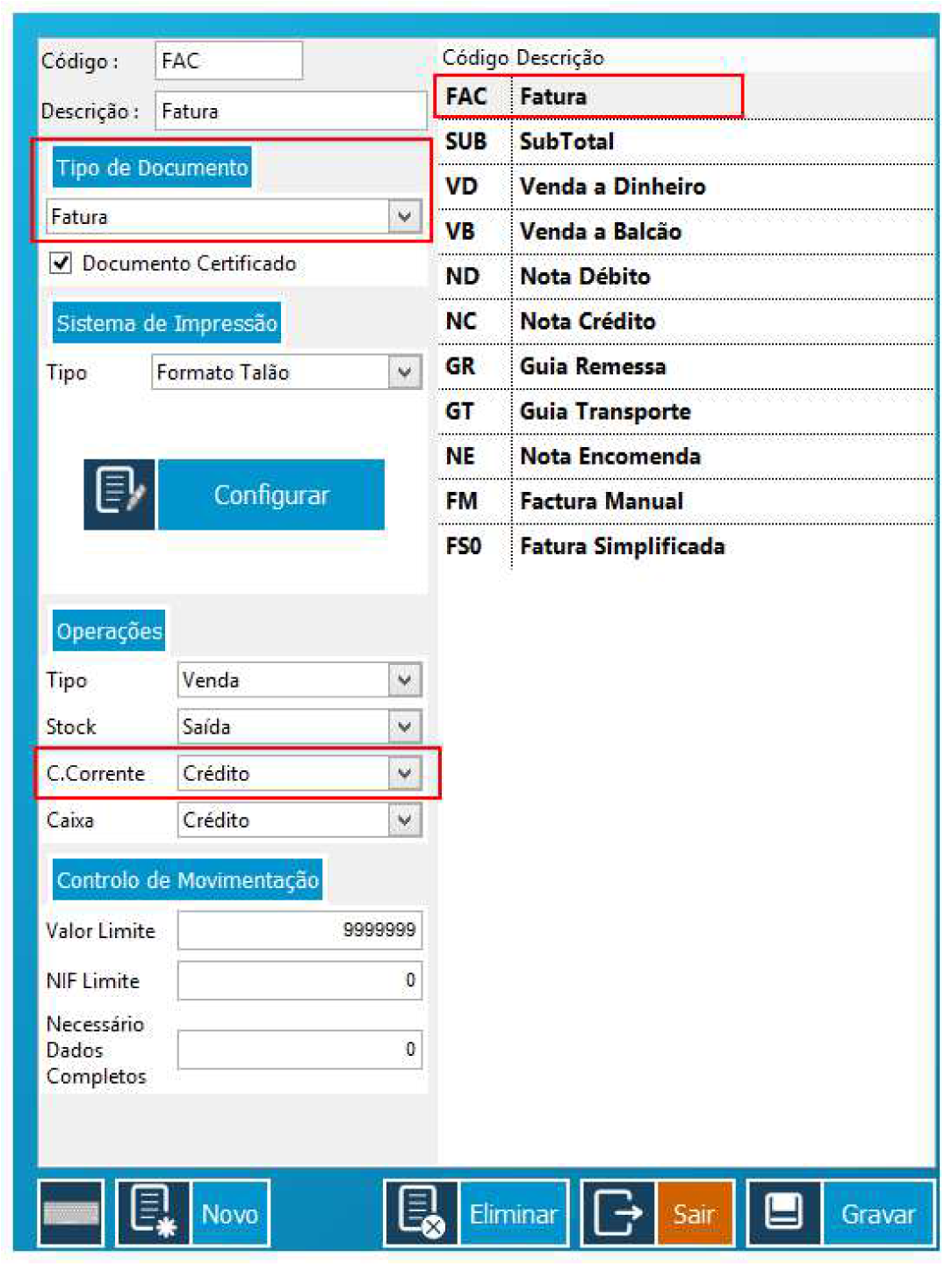
Por padrão a aplicação tem configurado, por exemplo o tipo de documento fatura, para movimentar as contas correntes num sentido de Crédito. Este sentido é sempre definido em relação ao negócio, ou seja, ao efetuar um Fecho de Conta de uma Fatura com o modo de pagamento Conta Corrente é efetuado um Crédito ao Negócio e um Débito ao Cliente (imagem 1). Verifique nas configurações da aplicação, Tipos de Documentos:
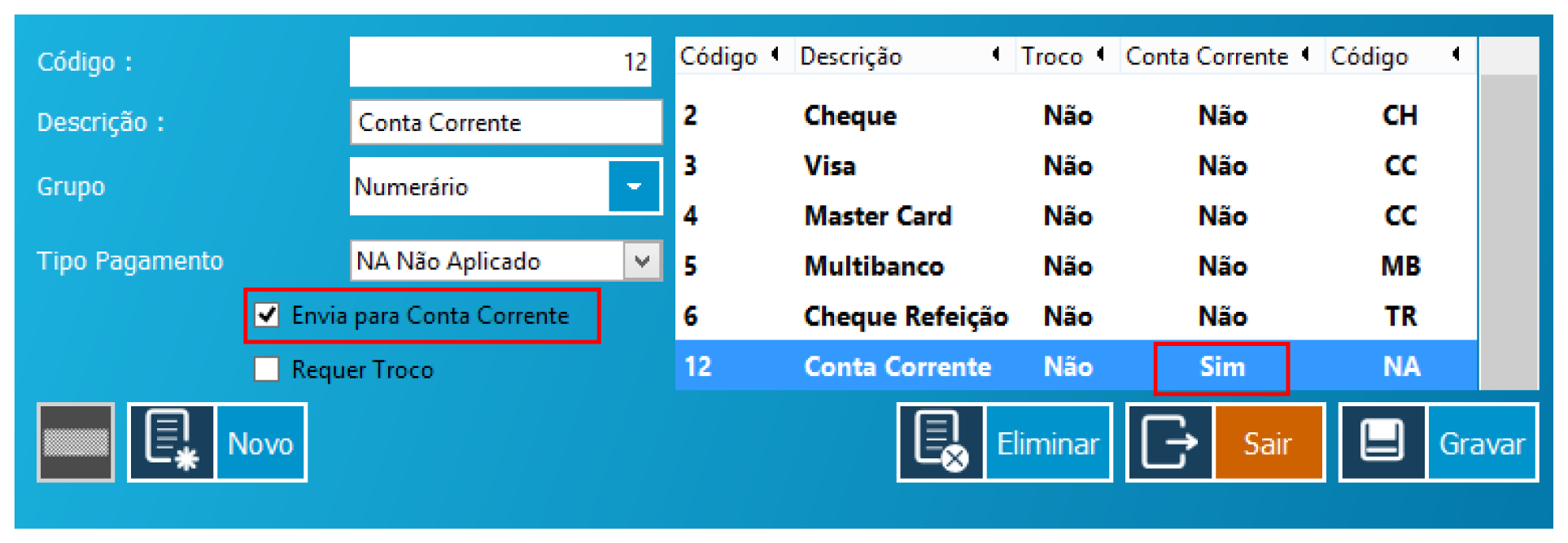
Os Modos de Pagamento podem ser configurados para movimentar para Conta Corrente, basta para isso ativar a opção “Envia para Conta Corrente” (Imagem 2). Por padrão a aplicação dispõe do Modo de Pagamento doze (12) configurado para este efeito. Verifique nas configurações da aplicação, Modos de Pagamento:
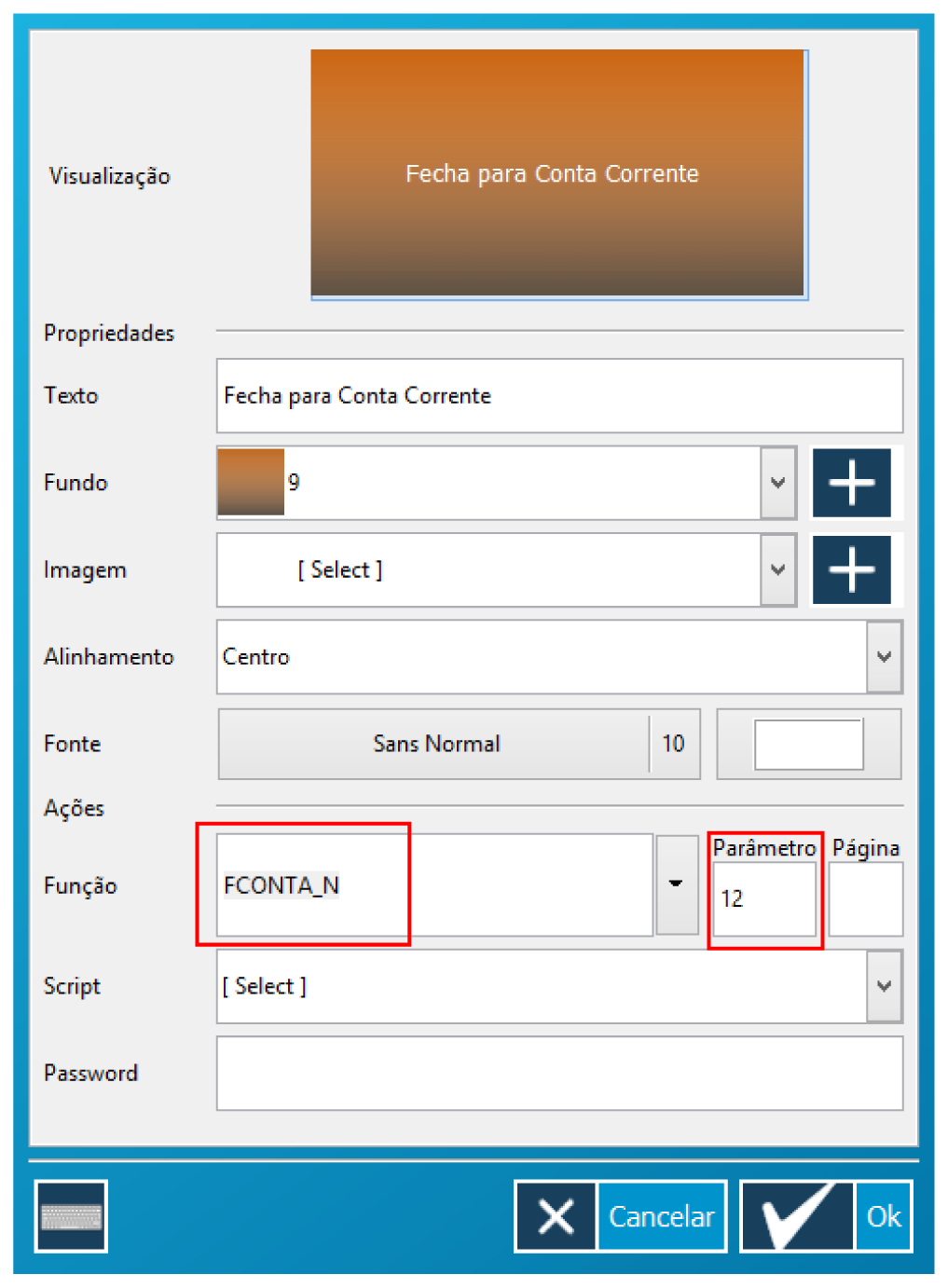
O código do modo de pagamento deve ser especificado no parâmetro da função FCONTA_N. Por padrão a página 1003 da aplicação dispõe já de várias configurações de fecho, ou seja, com vários botões que executam a função FCONTA_N e o respetivo parâmetro equivalente ao Modo de Pagamento. Neste exemplo será criado um botão para executar o Fecho de Conta com o modo de pagamento “Conta Corrente”:
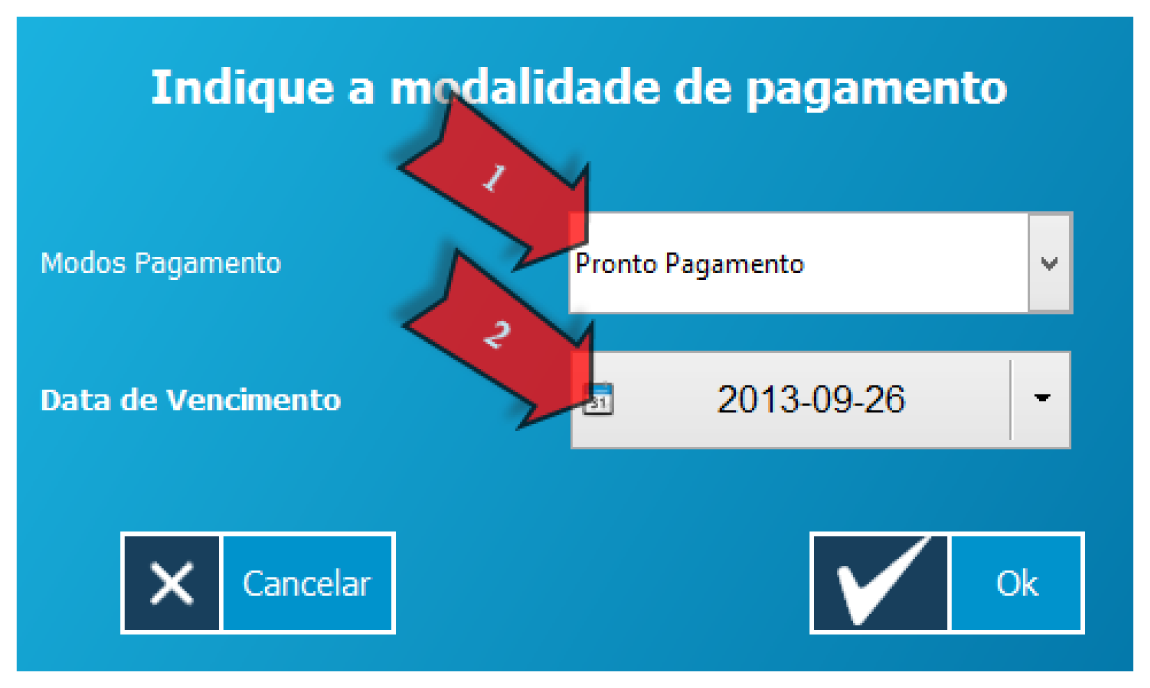
Quando é efetuado o fecho de um documento com o modo de pagamento “Conta Corrente” é sempre solicitada a modalidade de pagamento que define o Vencimento do documento em questão. Pode ser manualmente inserida uma data (Ponto 2 – Imagem 4) ou selecionado um intervalo padrão (Pronto Pagamento, 15, 30, 60, 90 ou 120 dias) (Ponto 1 – Imagem 4):
Neste exemplo fechamos uma Fatura Simplificada com o Modo de Pagamento Conta Corrente e um prazo de Trinta (30) Dias. Ao abrir a conta corrente, neste caso do cliente código 1, verificamos o movimento a Débito (Imagem 5) e o respetivo Vencimento:

Para melhor demonstrar a funcionalidade de Recibos foram fechados três documentos da mesma forma com valores aleatórios.
Para aceder à funcionalidade de Recibos configure um novo botão na aplicação com a Função “RECEIPTS” (Imagem 6):
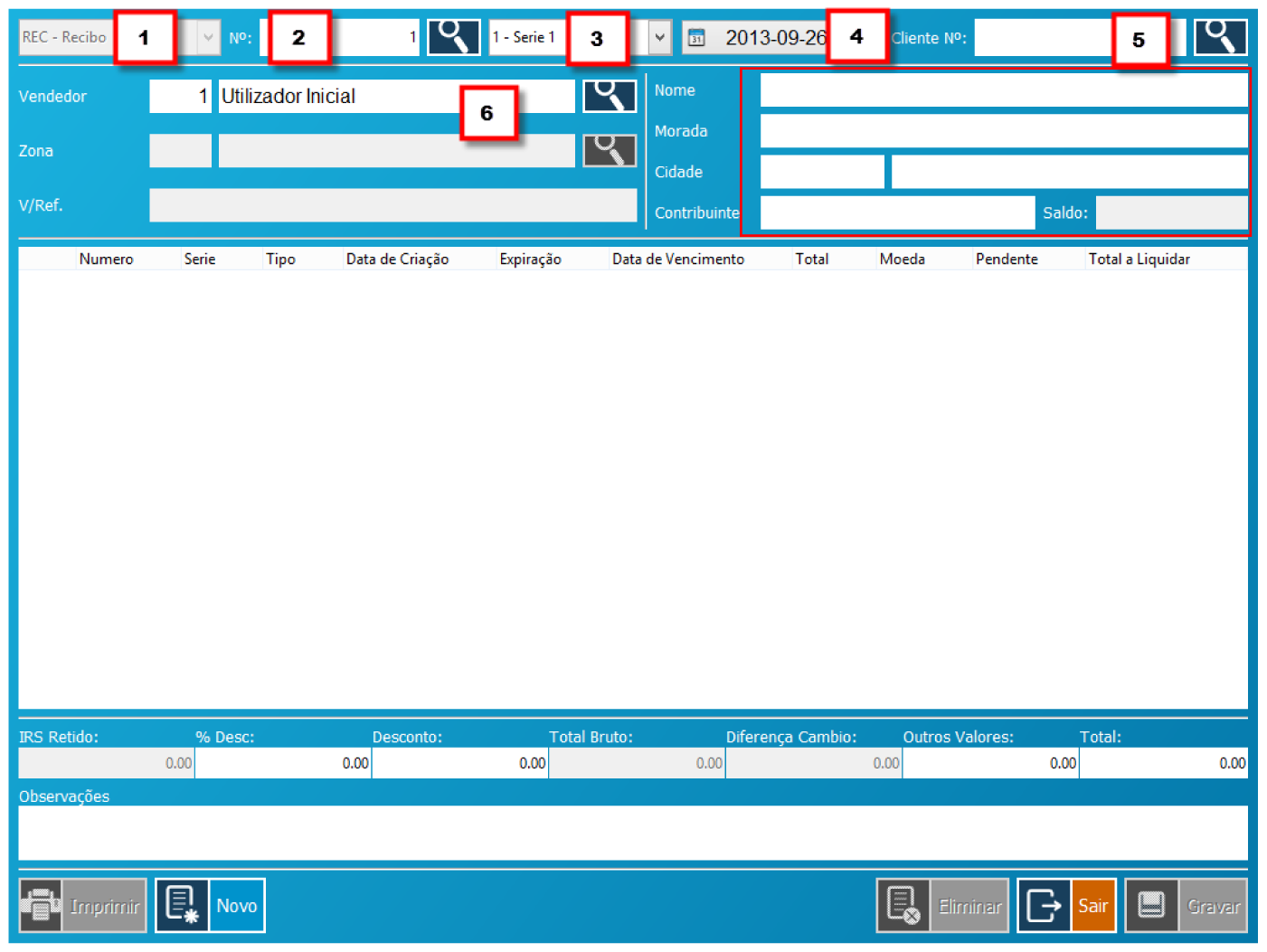
- Tipo de Documento:
Por padrão a aplicação dispõe do tipo de documento “Recibo” pré configurado. Neste ponto poderá alternar entre os tipos de documentos pretendidos com a natureza Recibo. - Número do Recibo:
Quando o ecrã de Recibos é exibido ou sempre que inicia um novo recibo o número será sempre, como sugestão, o próximo numero a ser registado na série. Pode utilizar este campo para editar um recibo ao inserir o número do mesmo ou opcionalmente procurar através do botão de pesquisa. - Série do Recibo:
Tal como qualquer outro documento é possível definir uma série para o recibo. - Data de Emissão:
Pode definir uma data de emissão de um recibo desde que seja sempre igual ou superior à do último recibo emitido. - Número de Cliente:
Ao preencher a informação do cliente, código ou opcionalmente procurar a ficha de um
cliente através do botão de pesquisa, serão carregados todos os documentos em aberto do respetivo Cliente. - Empregado (Vendedor) responsável pela emissão do recibo:
A função pode ser executada sem seleção prévia de empregado pelo que pode selecionar o empregado / vendedor responsável no ato da emissão.
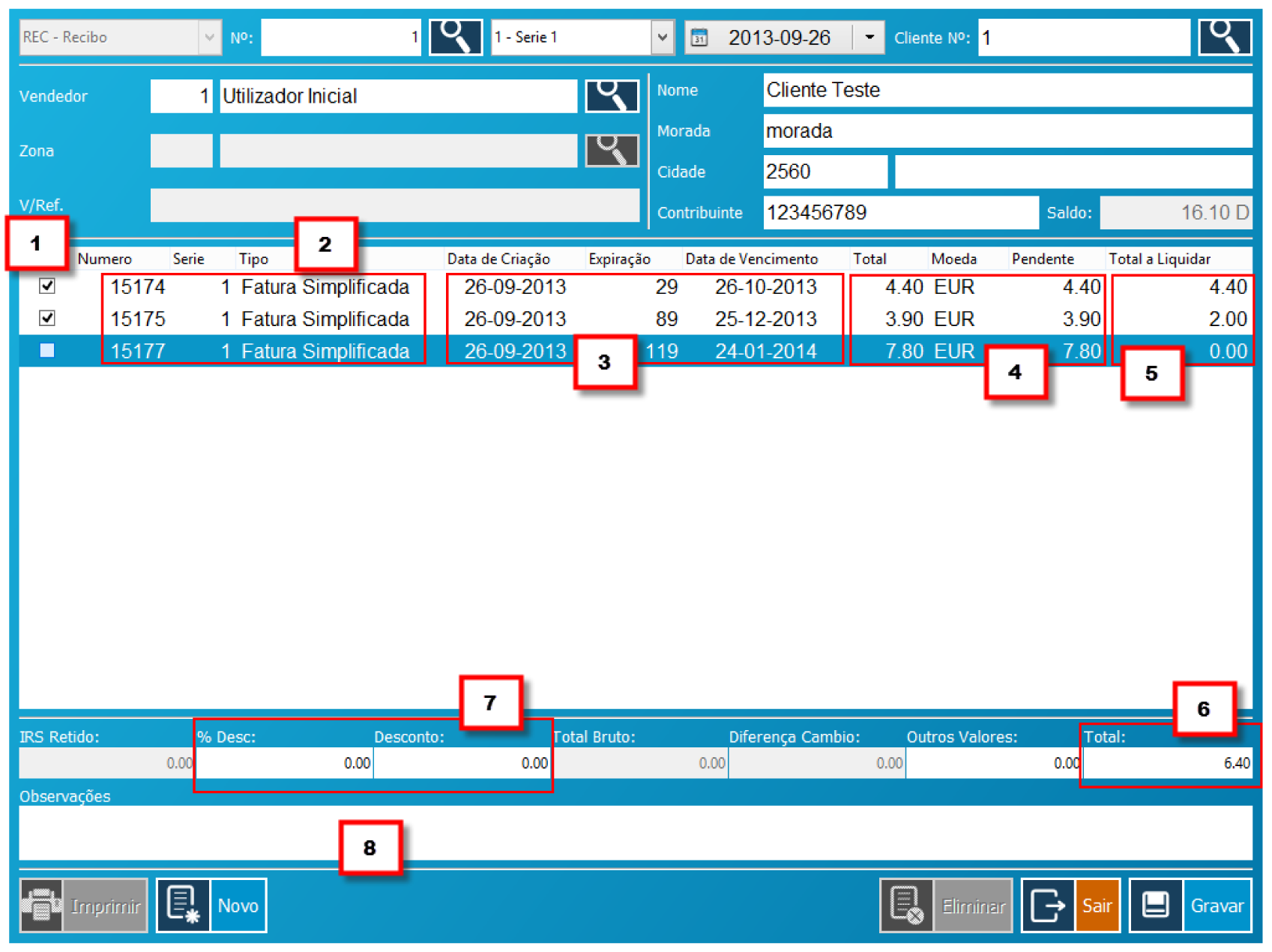
Ao abrir a ficha de cliente, no nosso exemplo o cliente número 1, vão ser listados todos os documentos pendentes de liquidação (Imagem 7):
- Visto de selecção de documento:
Pode utilizar o Rato, Touchscreen ou a tecla de Espaço para marcar/desmarcar o documento para pagamento. Ao efetuar a marcação por padrão o valor total a liquidar(ponto 5) é sempre igual ao valor pendente; - Informações dos documentos a liquidar;
- Data de criação, Data de Vencimento e respetivos dias até ao vencimento;
- Total do documento e respetivo cambio. Mostra ainda o total pendente de liquidação;
- Total a Liquidar:
Pode ser inserido manualmente a quantia a liquidar de forma a ser possível o pagamento parcial. Verifique o exemplo do segundo documento listado (imagem 7). Basta para isso efetuar duplo clique na linha em questão e inserir a quantia desejada; - Total:
É exibido o total do pagamento (soma da coluna Total a Liquidar); - Descontos:
Pode opcionalmente atribuir um desconto (Valor ou Percentagem) para ajustar o pagamento conforme necessário; - Campo de Observações:
É um campo livre em que poderá inserir por exemplo o detalhe do cheque do pagamento. Este campo é por padrão impresso no recibo;
O próximo passo para emitir um recibo é pressionar o botão “Gravar”. Nesta fase surge um ecrã de confirmação de valores em que é possível especificar uma ou mais modalidades de pagamento ou até mesmo efetuar um adiantamento (Imagem 8):
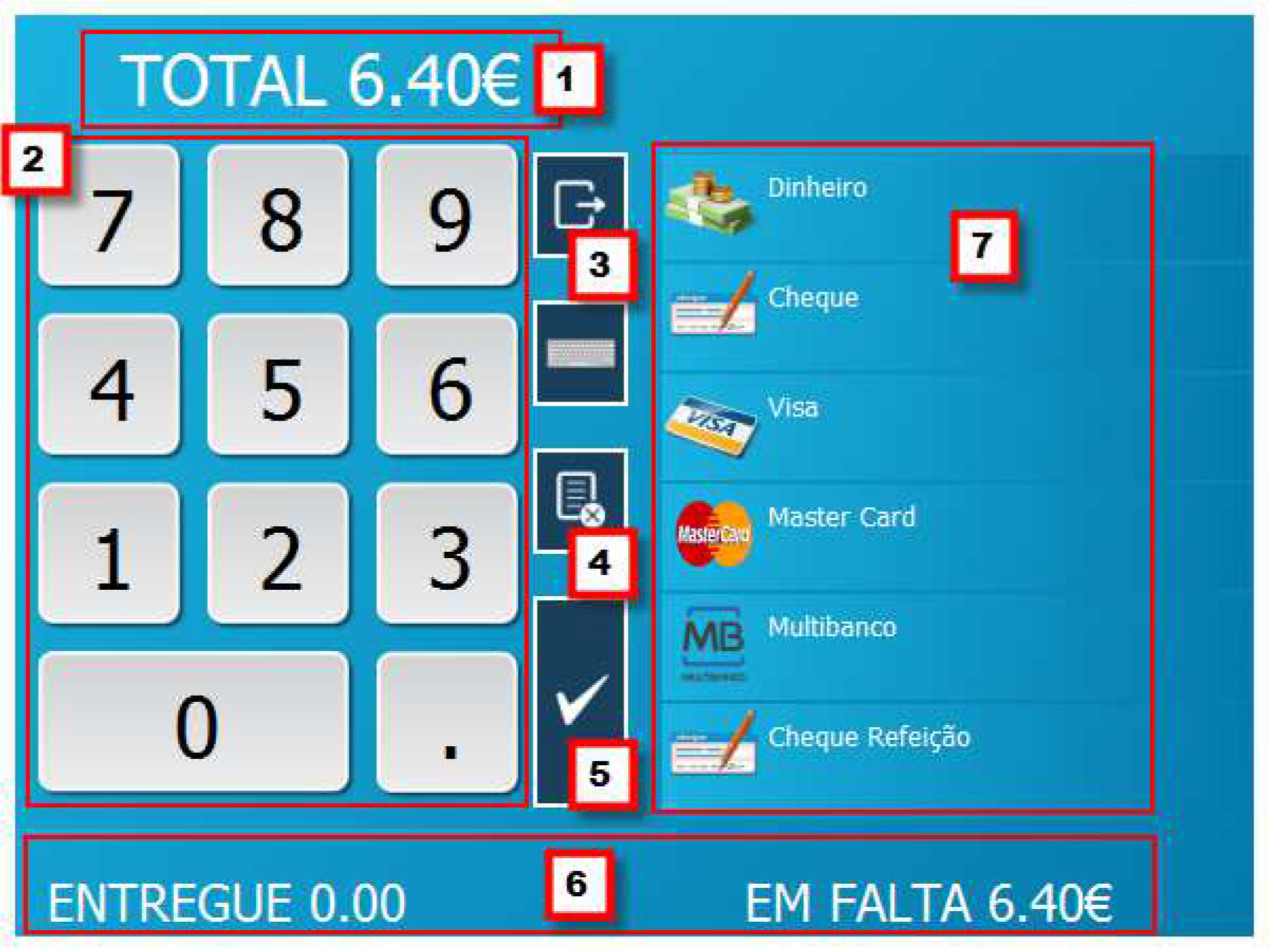
- Total do Recibo;
- Teclado de inserção de Valores;
- Fecha o ecrã de confirmação de valores sem efetuar qualquer movimento (cancelar a operação);
- Cancela todos os valores inseridos.
- Confirma a operação.
- Informação sobre o valor digitado (entregue) e o valor ainda em falta.
- Seleção da modalidade de pagamento.
O modo de funcionamento desta opção é bastante simples, verifique como seriam efetuados múltiplos pagamentos no exemplo descrito neste manual (Imagem 9):
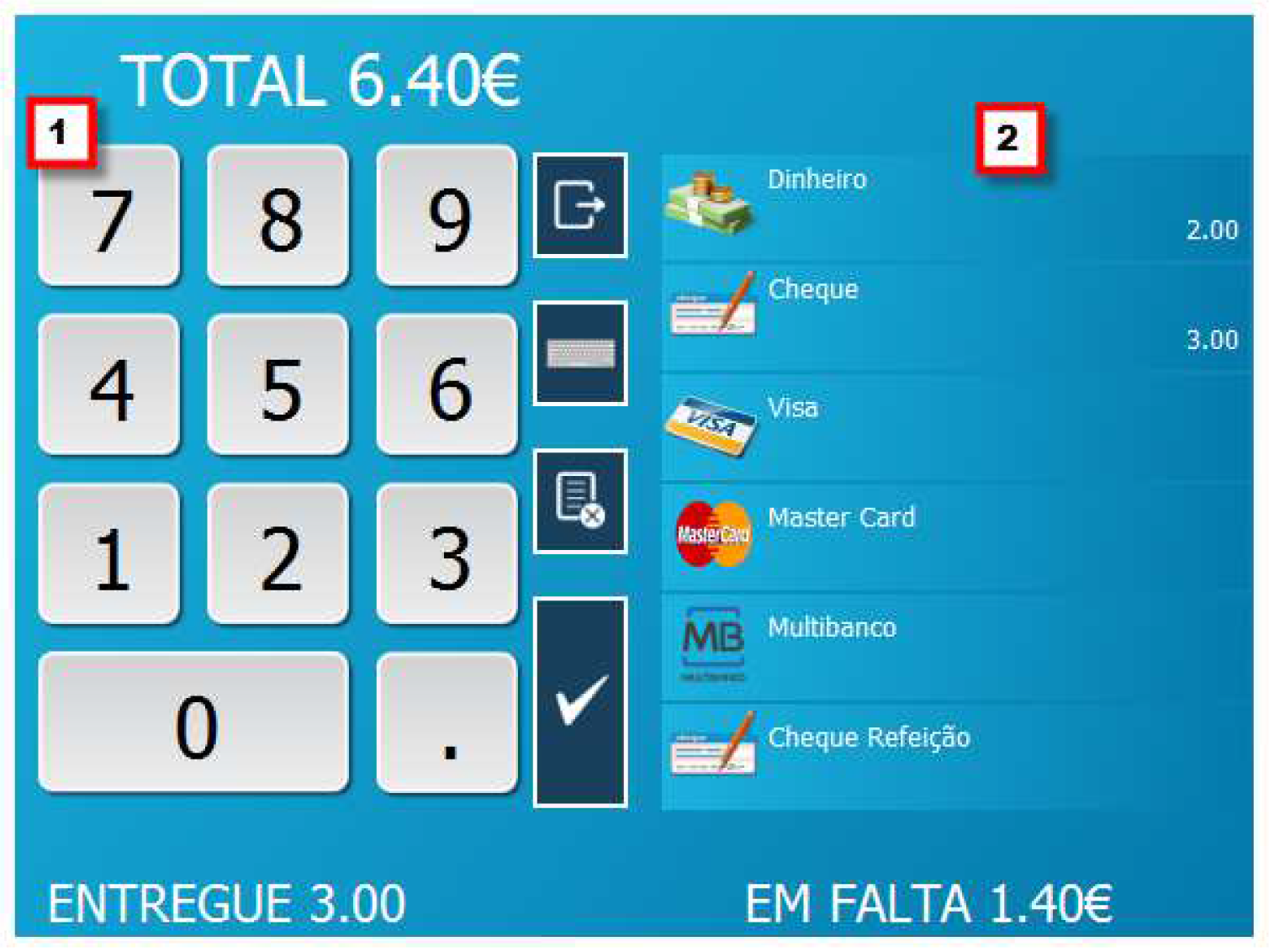
- Digite com o teclado numérico a quantia desejada.
- Pressione a modalidade de pagamento para ficar associada.
Pode a qualquer momento cancelar esta operação pressionando o botão de sair (Ponto 3 – Imagem 8) ou limpar os valores inseridos pressionando o botão de cancelar (Ponto 4 – Imagem 8).
Para emitir o recibo pressione o botão OK (Ponto 5 – Imagem 8). Ao efetuar este passo por
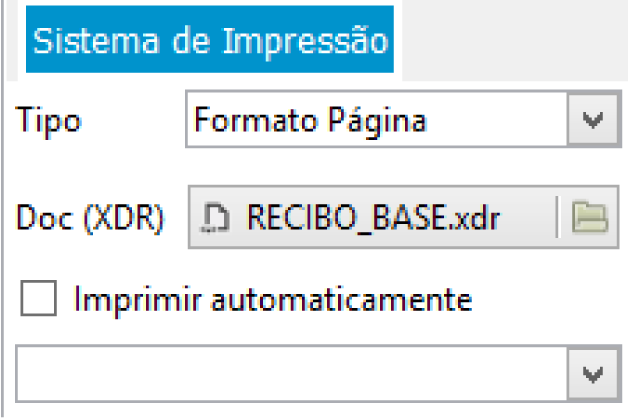
padrão é impresso um documento A4. Pode alterar este comportamento e imprimir em talão se configurar nos Tipos de Documentos a respetiva opção, como qualquer outro tipo de documento (Imagem 10):
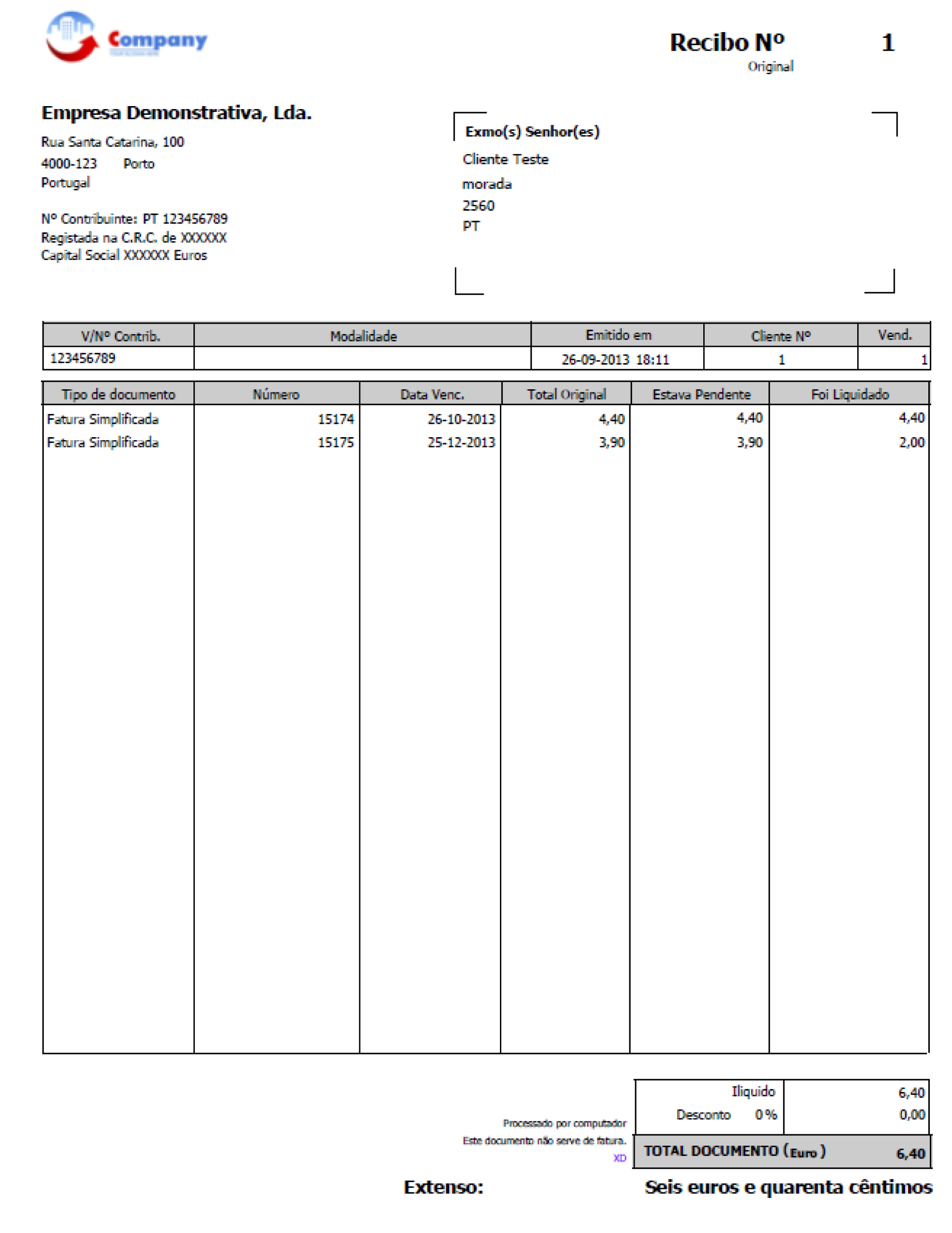
Exemplo do recibo emitido em formato de página A4:
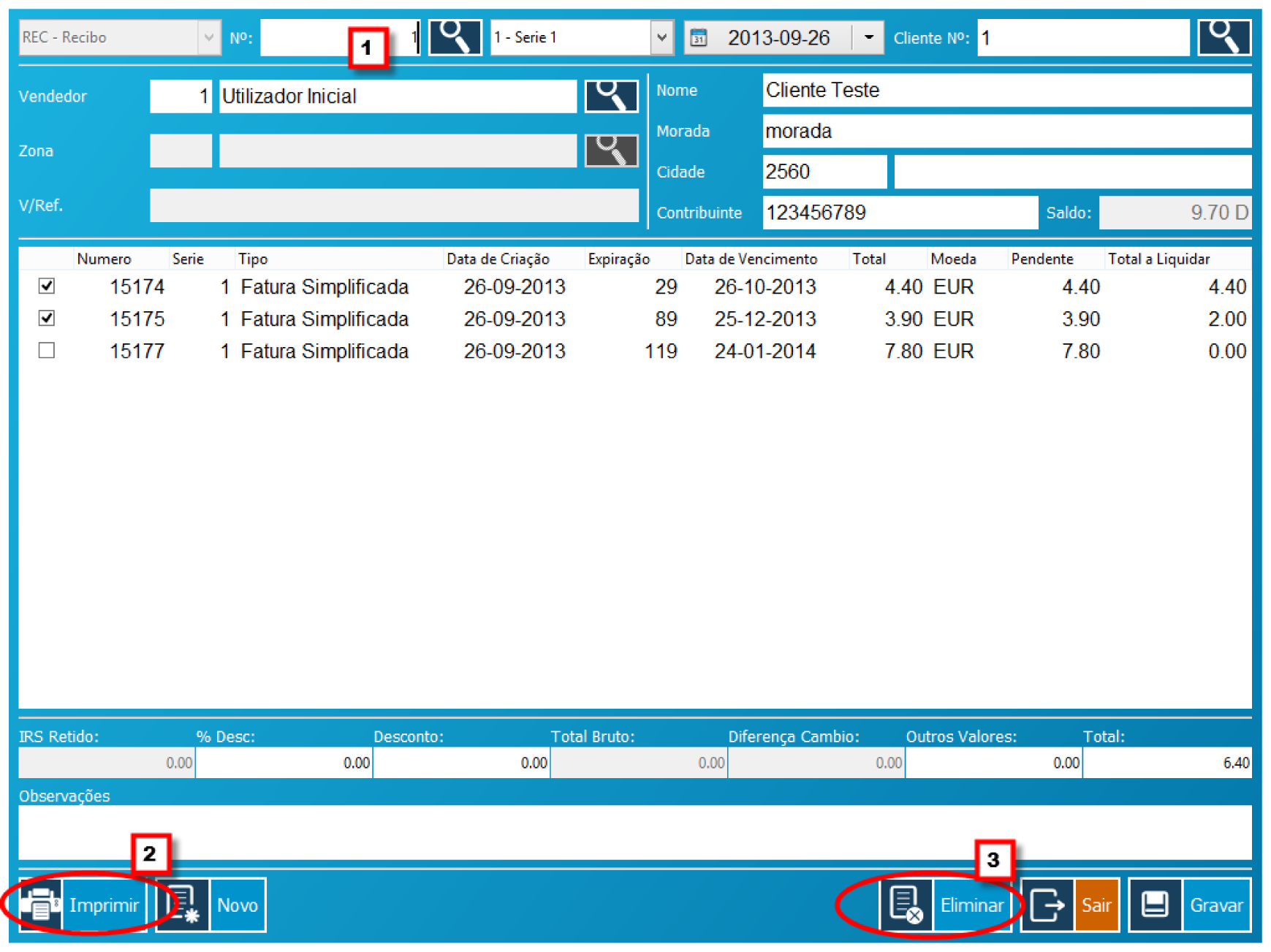
Poderá reimprimir um recibo a qualquer momento, basta para isso indicar o número de recibo no formulário onde será carregado o recibo em questão (Ponto 1 – Imagem 12) e pressionar o botão “Imprimir”.
Embora um recibo não possa ser apagado da base de dados, o mesmo pode ser Anulado. Quando um recibo é anulado reverte toda a sua liquidação voltando a colocar em aberto as quantias referenciadas nos documentos respetivamente (Ponto 3 – Imagem 12) .
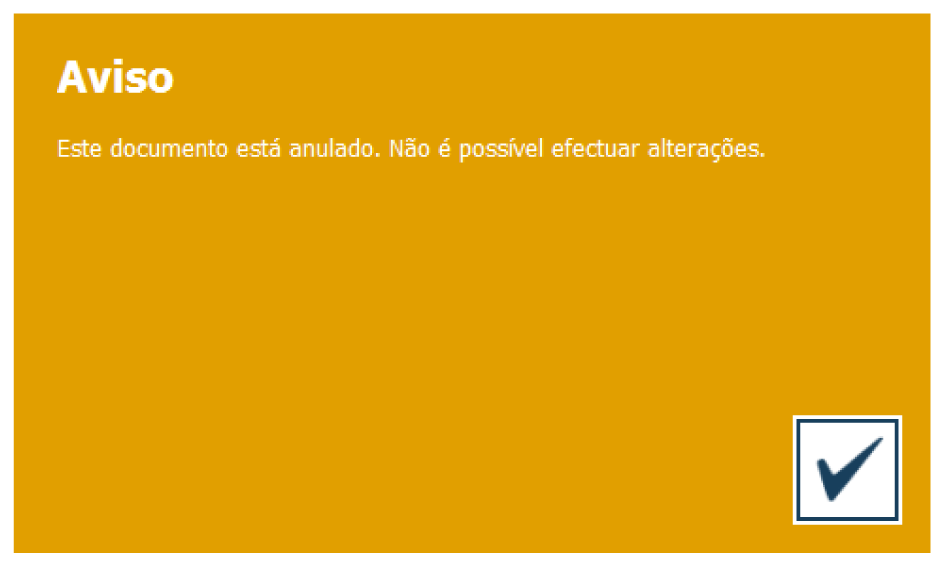
No caso de abertura de um recibo anulado é exibida uma mensagem (no ecrã e impressão) que o documento em edição está anulado (Imagem 13):
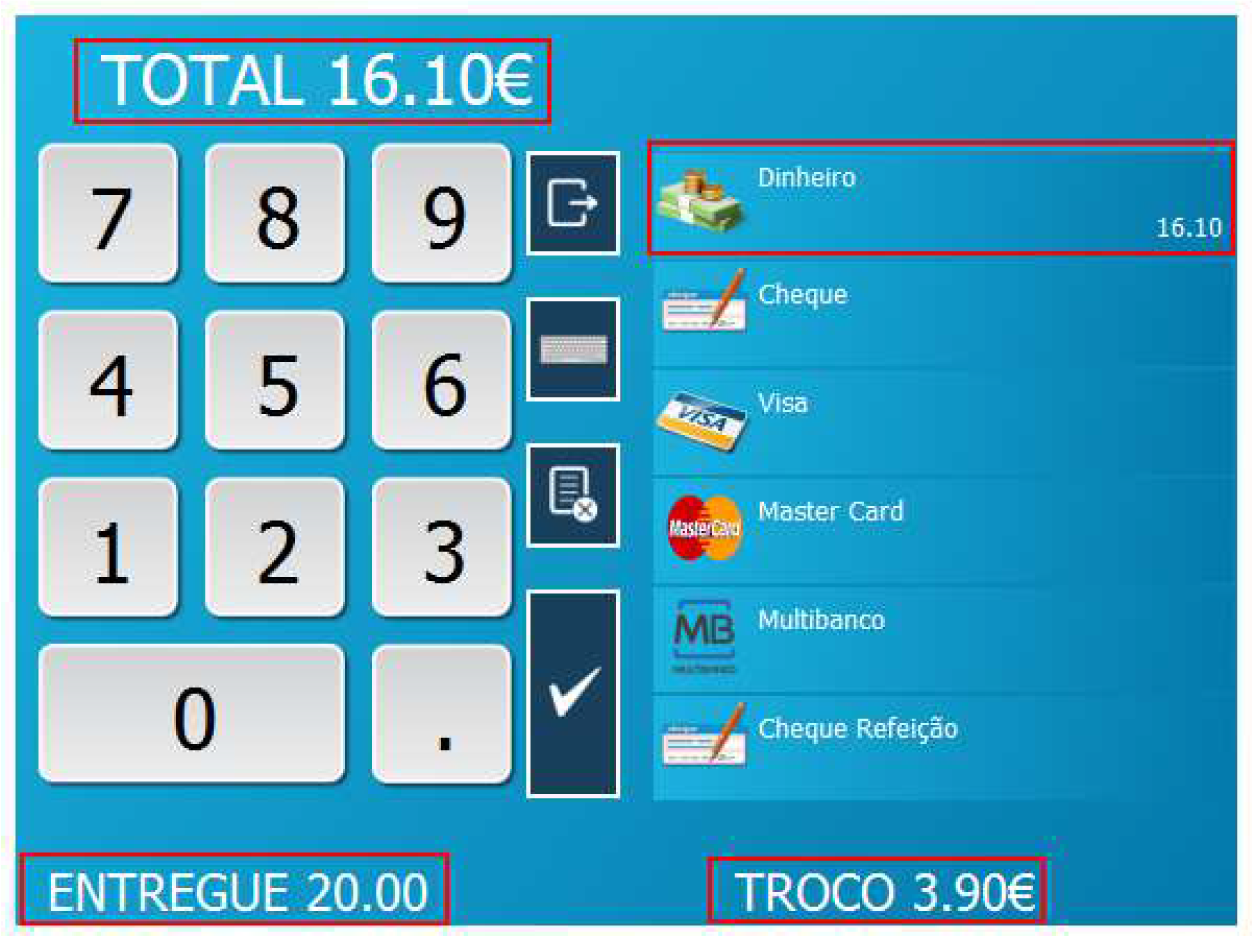
Ao efetuar um recibo pode declarar um Valor de Adiantamento. No nosso exemplo o cliente teria a pagar um total de 16.10 Euros mas pagou um total de 20 Euros. Este valor ficará associado a um recibo de adiantamento e é possível ser usado para futuros pagamentos. Para efetuar um adiantamento no ecrã de confirmação de valores indique simplesmente o Total Recebido (Imagem 14):
Tal como o adiantamento fica disponível para ser utilizado em futuros pagamentos, todos os Tipos de Documento que movimentem a conta corrente a Crédito do Cliente (por exemplo nota de crédito) são considerados e podem ser utilizados (Imagem 15):

Verifique que o valor dos mesmos é invertido para que desta forma desconte nos documentos atuais. O Total Pendente funciona da mesma forma, ou seja, pode parcializar os adiantamentos e documentos a crédito do cliente.
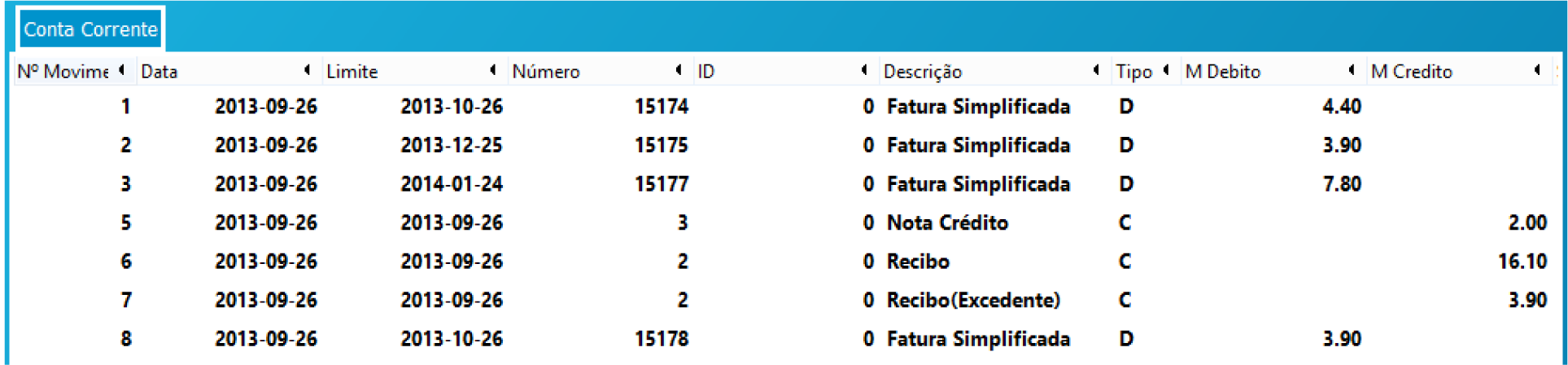
Verifique a conta corrente do Cliente após esta série de movimentos (Imagem 16):
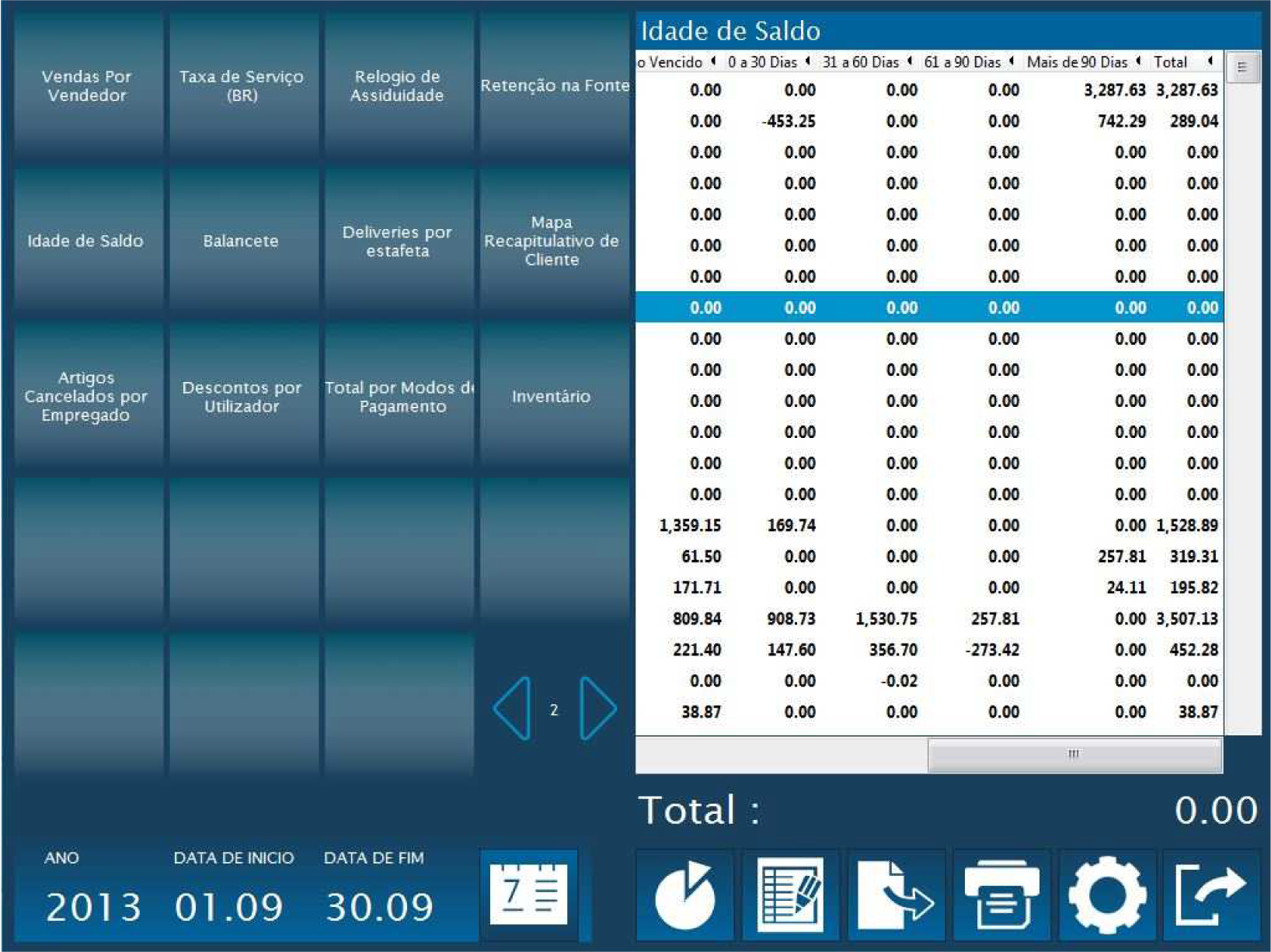
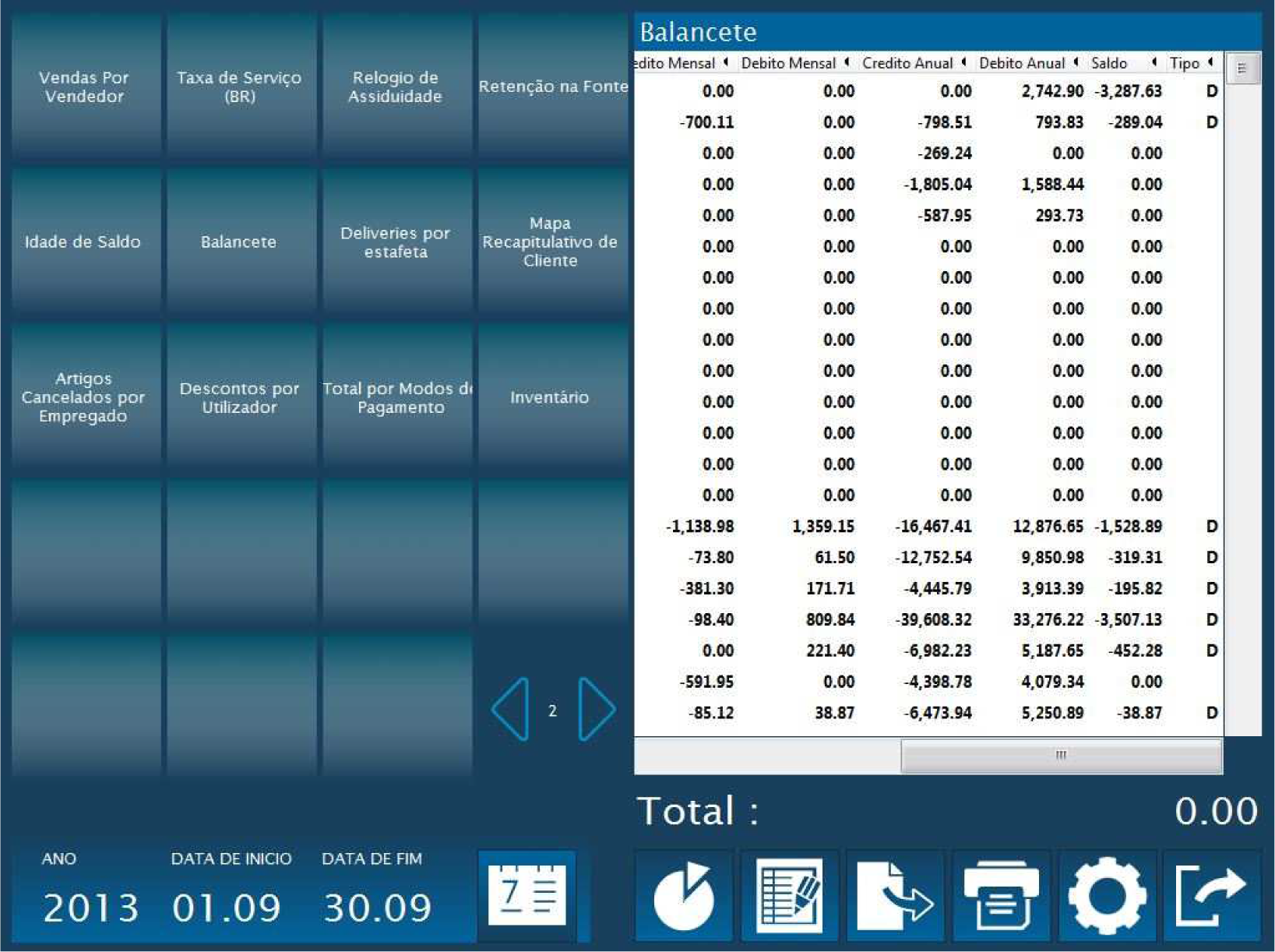
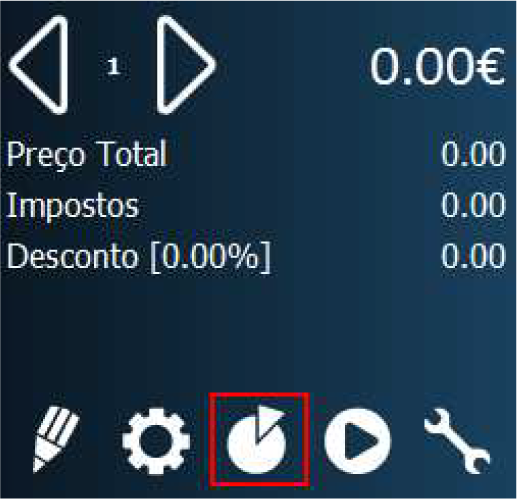
Com esta utilização das Contas Correntes de Clientes e emissão de Recibos é possível controlar a Idade de Saldos ou extrair um Balancete. Verifique nos relatórios da aplicação (Imagem 17) na segunda página os respetivos Mapas:
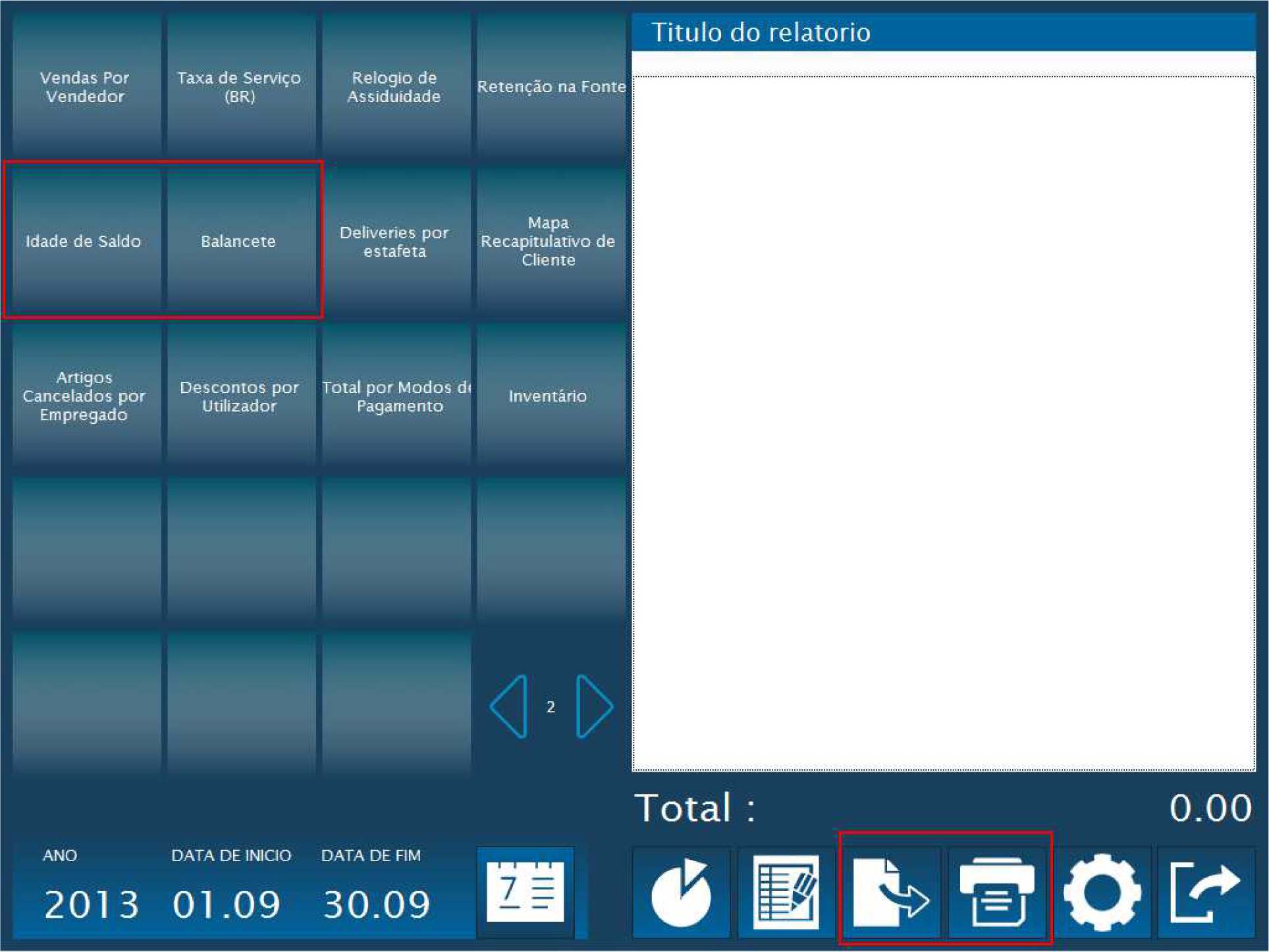
Como qualquer outro relatório da aplicação, pode exportar diretamente para o formato EXCEL ou PDF estas informações.
Exemplo do Relatório de Idade de Saldos e Balancete extraído de uma base de dados com movimentos reais: