Conheça as novas funcionalidades da versão 2026 e o novo sistema SDR de embalagens VOLTA!

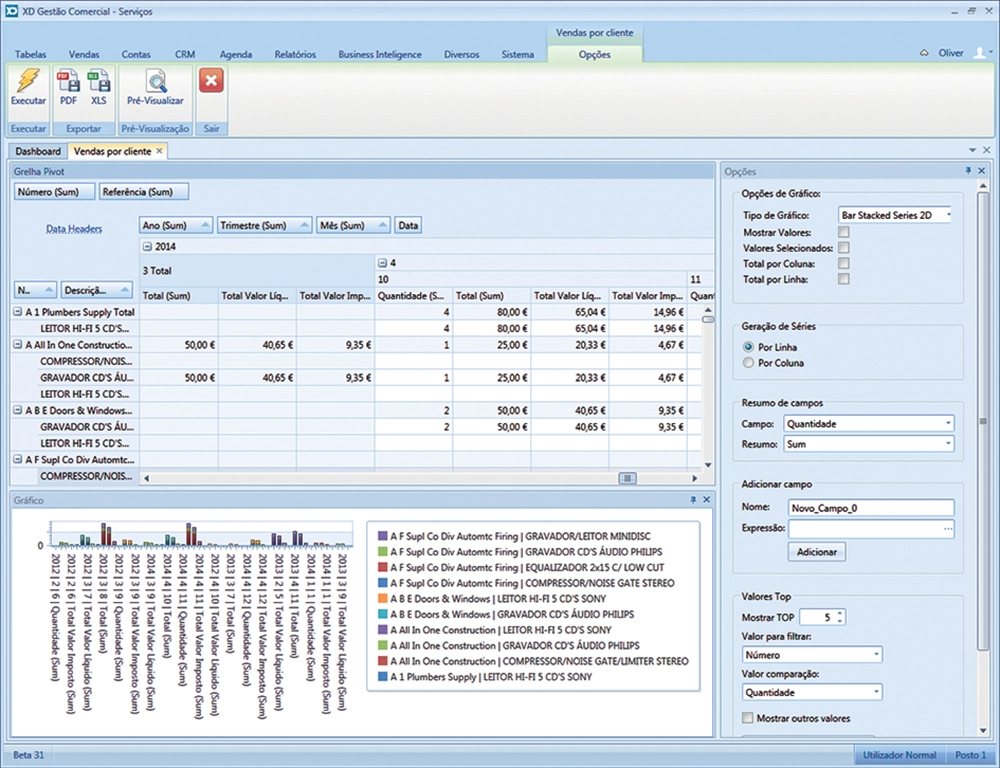
Esta nova funcionalidade permite obter tabelas e gráficos de uma forma instantânea, permitindo assim ao utilizador do XD Gestão Comercial aceder às informações pretendidas de uma forma rápida e intuitiva.
Funcionalidades
A nova geração de ferramentas de análise de dados em várias dimensões
Longe vão os tempos em que um gestor pouco mais necessitava do que um caderno e caneta para gerir uma empresa de forma competitiva. Atendendo à concorrência e competitividade do mundo empresarial, o gestor moderno tem necessidade de toda a informação possível, atualizada, e específica para a sua forma de gerir.
Infelizmente a esmagadora maioria das soluções disponíveis no mercado estão limitadas às análises, relatórios e listagens pré-definidas, requerendo um grande “know how” e por vezes custos muito elevados por parte do gestor para conseguir qualquer informação adicional específica para as suas necessidades.
Mas no XD GC todas as ferramentas que necessita para análise estão incluídas, e são utilizáveis de forma simples, intuitiva e ilimitada, acedendo aos dados da Gestão Comercial a qualquer momento, ordenando-os como entender, criando somatórios, filtrando, obtendo totais, colapsando colunas ou linhas que não lhe interessem, criando gráficos, mapas ou listagens para cada fim e à medida de cada necessidade.
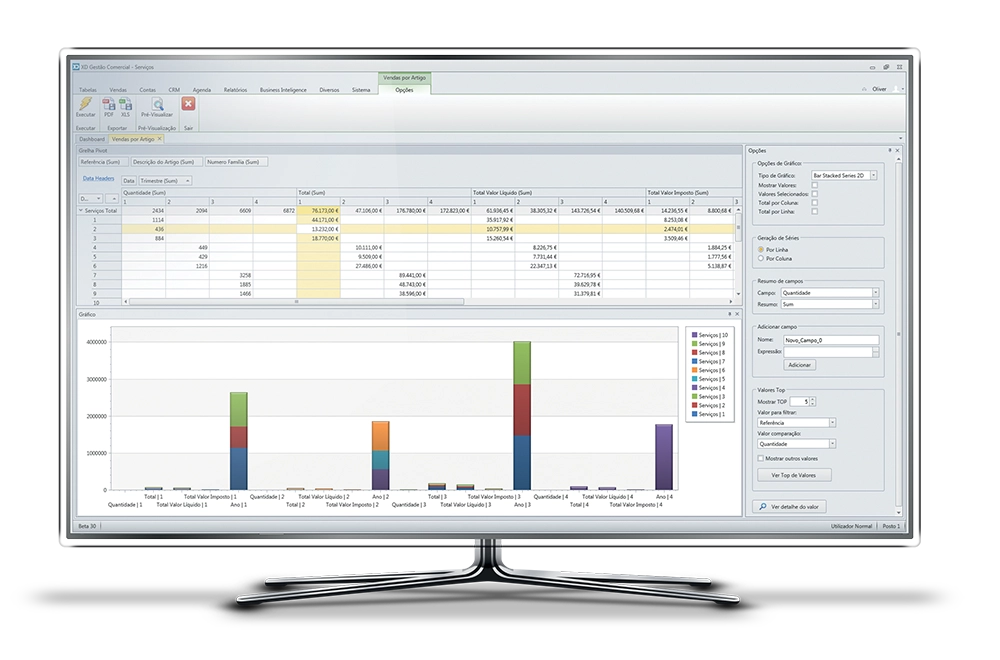
Mas o XD GC vai mais longe. Graças à possibilidade de campos extra, mesmo que necessite de algo que não esteja previsto dentro das quase ilimitadas opções que vêm de base, pode utilizar campos adicionais para as suas necessidades específicas, campos esses, que podem ser utilizados de acordo com as suas especificidades para um “Business Intelligence” mais eficaz.
Grelha Pivot
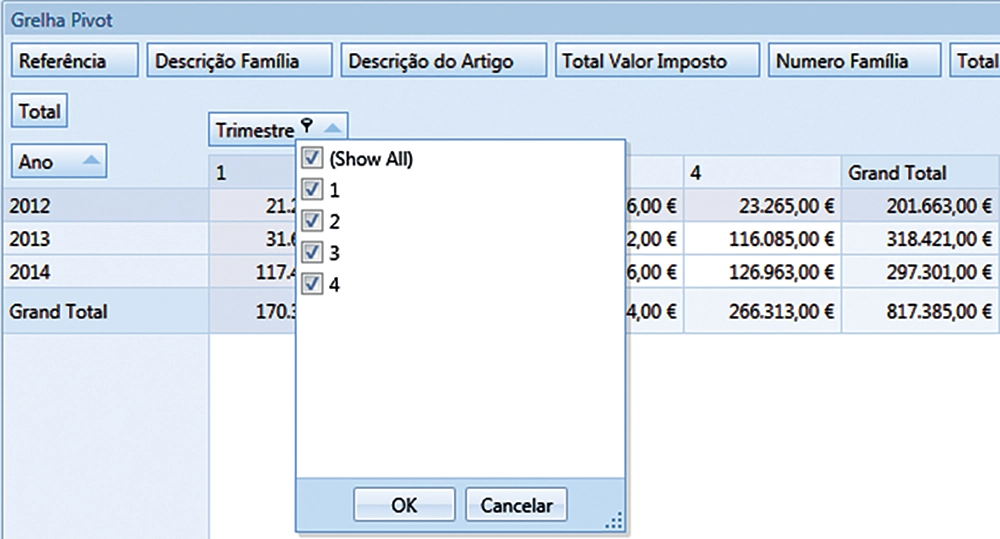
As Tabelas Pivot foram desenvolvidas para lhe mostrar informações de uma forma rápida, eficiente e intuitiva.
As inúmeras opções de personalização dão-lhe um controlo total sobre a visualização dos dados o que faz com que seja fácil de usar e implementar.
Totalmente Personalizável
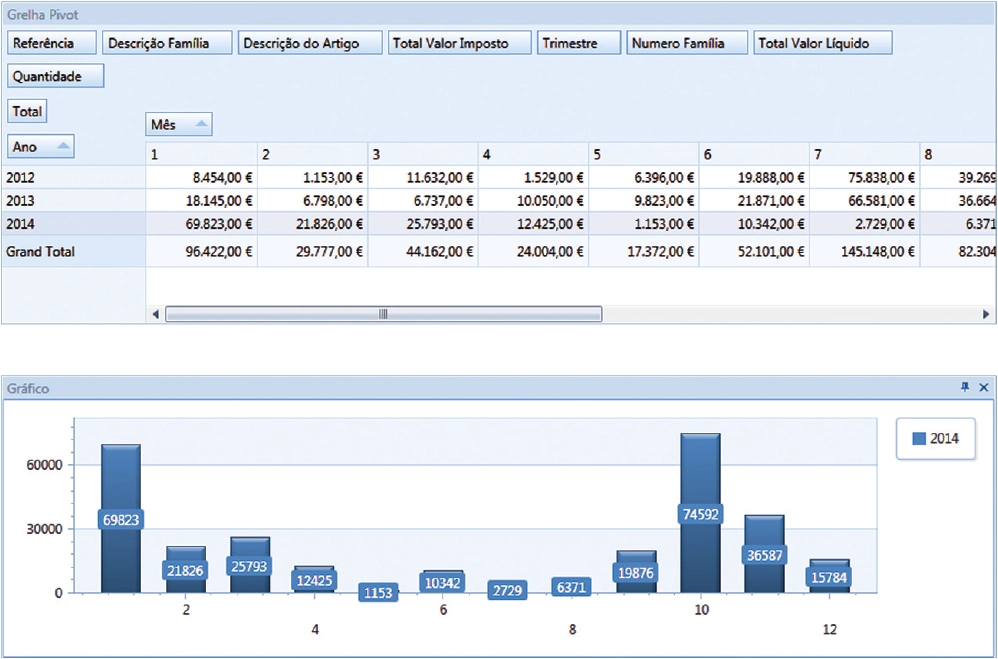
A Grelha Pivot tem o poder de converter uma difícil e enorme quantidade de informação num relatório sumário com um visual simples para que eficazmente tome uma decisão sobre esses dados.
Esta grelha de dados assegura que o utilizador análise visualmente e graficamente os dados apresentados de diferentes e múltiplas perspectivas.
Visualização de dados com clareza
Resuma com clareza valores agrupados de dados e exiba os dados hierarquicamente.
Visualização de dados hierárquica: Os valores dos campos são automaticamente organizados numa estrutura de árvore expansível.
Têm a opção de expandir e recolher árvores de grupo com o objetivo de exibir informações num formato mais resumido.
Os valores agrupados oferecem-lhe níveis de detalhe únicos e flexíveis para a sua análise e reduz a quantidade de esforço necessária para compreender as tendências de negócios.
Exportação
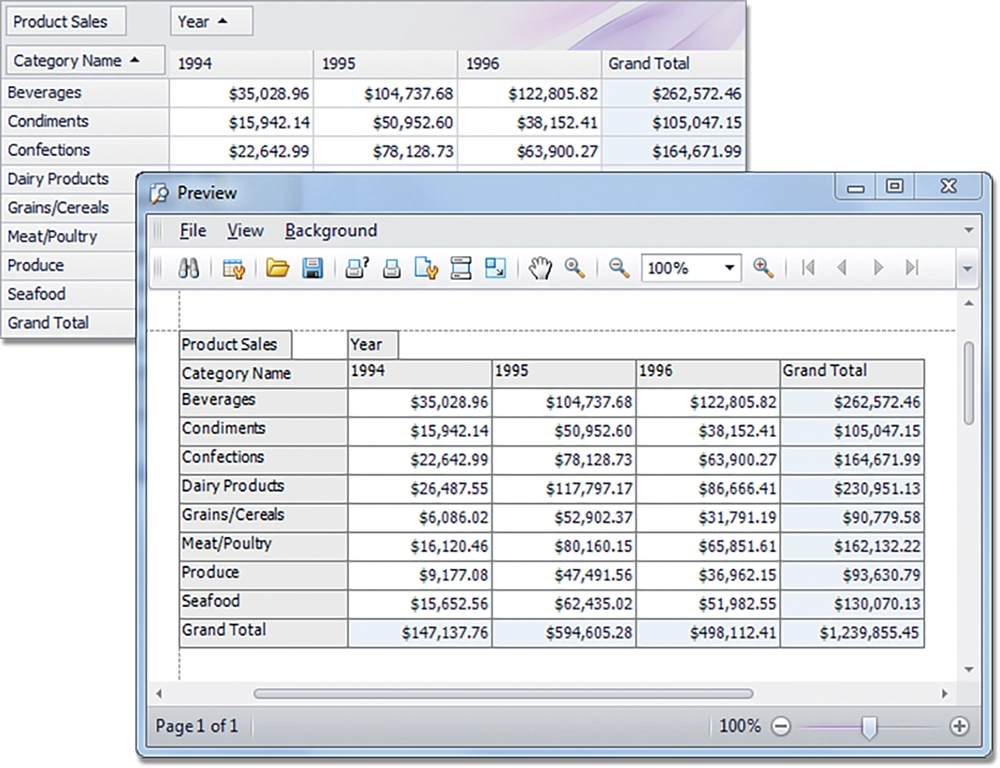
Exporte instantaneamente os dados para XLS e PDF.
As suas informações não se limitam ao ecrã, pode evidenciar, destacar, exportar e imprimir esses dados para XLS, PDF e ter o seu relatório em papel.
Campos de dados Adicionais
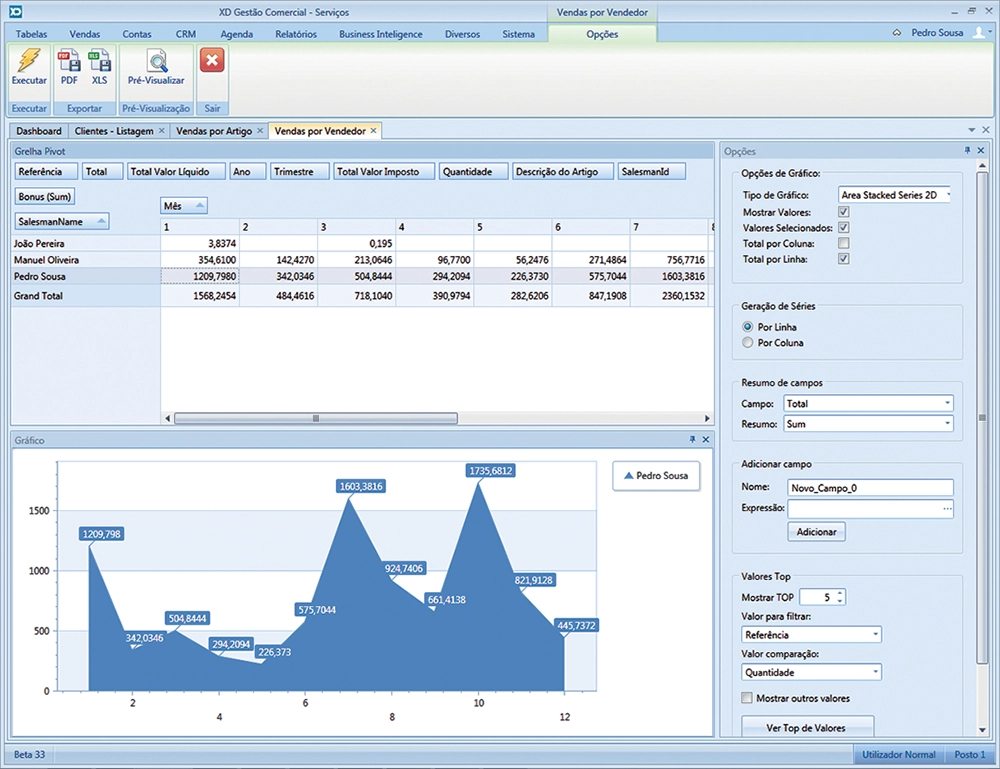
Além dos campos de dados fornecidos pode facilmente adicionar um campo novo usando o editor de expressões.
A janela de diálogo do editor de expressões permite que construa expressões usando os dados que necessitar. Dessa forma elimina a necessidade de escrever código complexo para cálculos complexos.
Exemplo:
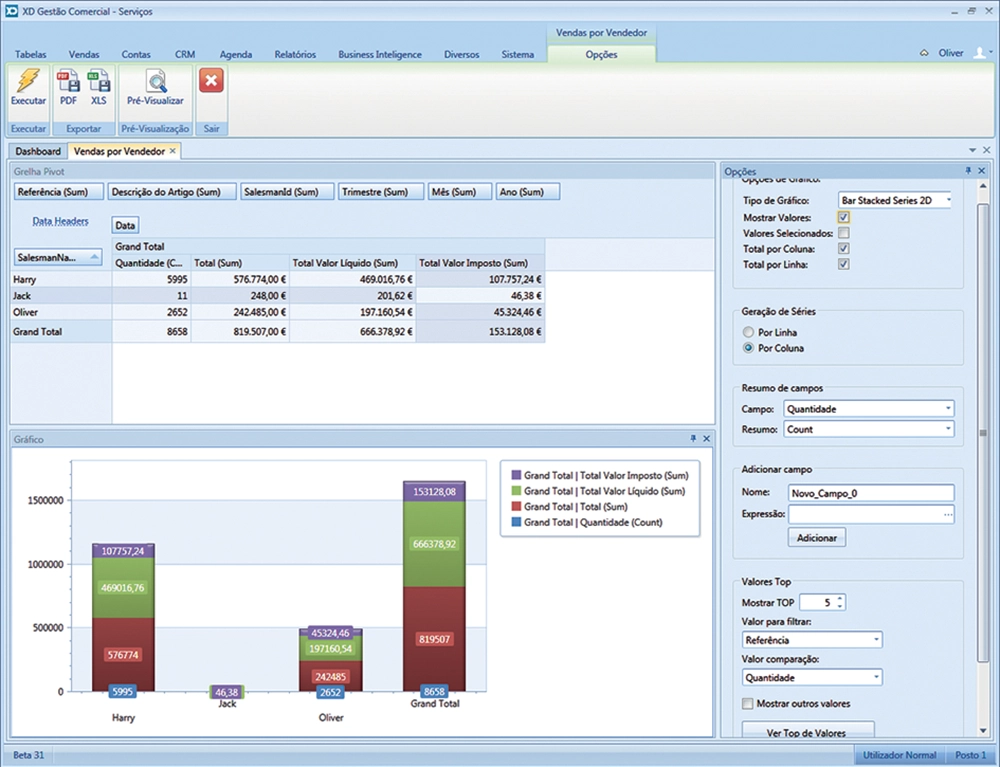
Mostrar o bónus de 2% sobre o total Líquido por vendedor
[Total Valor Líquido] * 0.02
Top de Valores
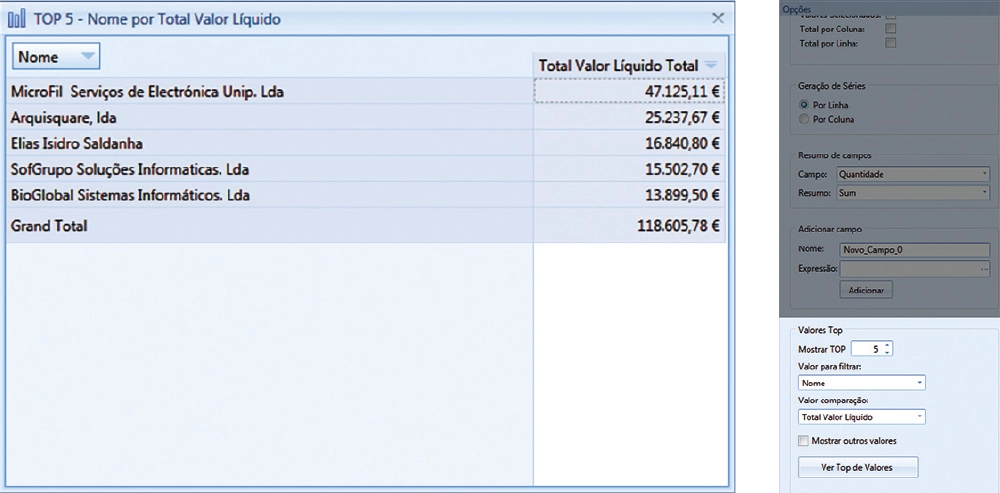
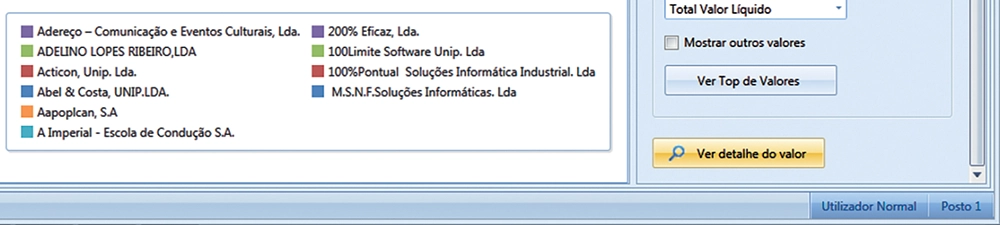
A qualquer momento poderá visualizar um Top de Valores.
Esta opção está disponível a vários níveis de filtros e valores de comparações.
Filtros:
Nome, Referência, Descrição de Artigo
Valores de Comparação:
Quantidade, Total, Total Valor Líquido, Total Valor Imposto.
Detalhes dos valores
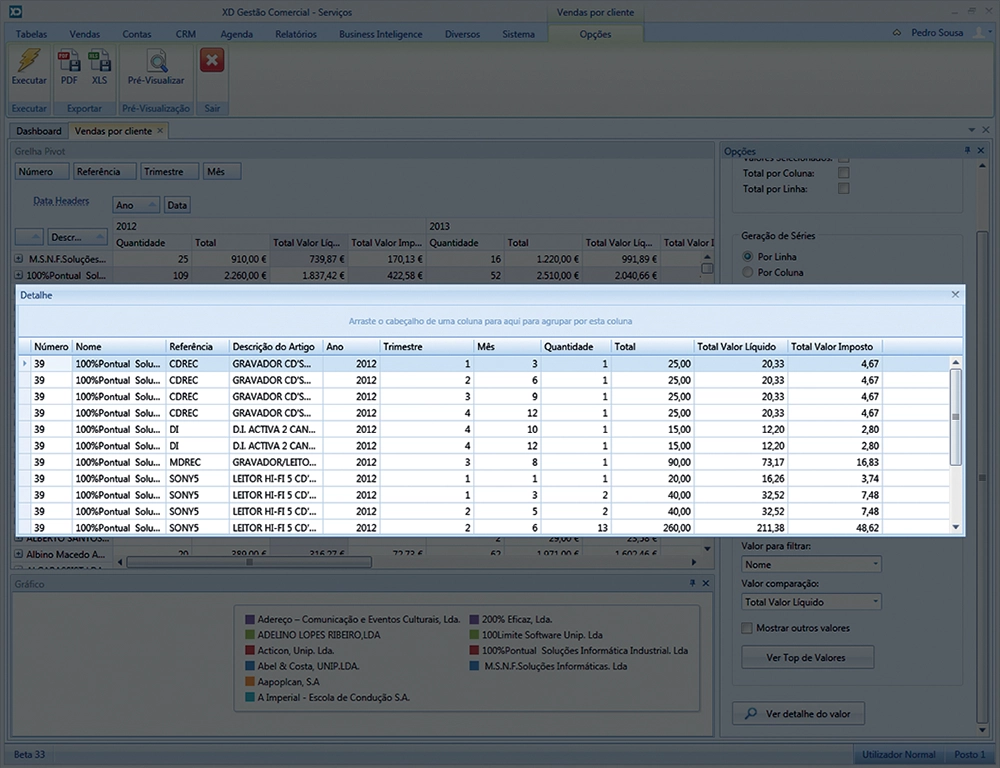
Além da informação disponibilizada mediante os filtros adicionados na grelha Pivot, pode ainda ver os detalhes do valor que é apresentado.
Para isso basta selecionar o valor de que deseja recolher mais informações e clicar em “Ver detalhe do Valor“.
Vendas por Artigo
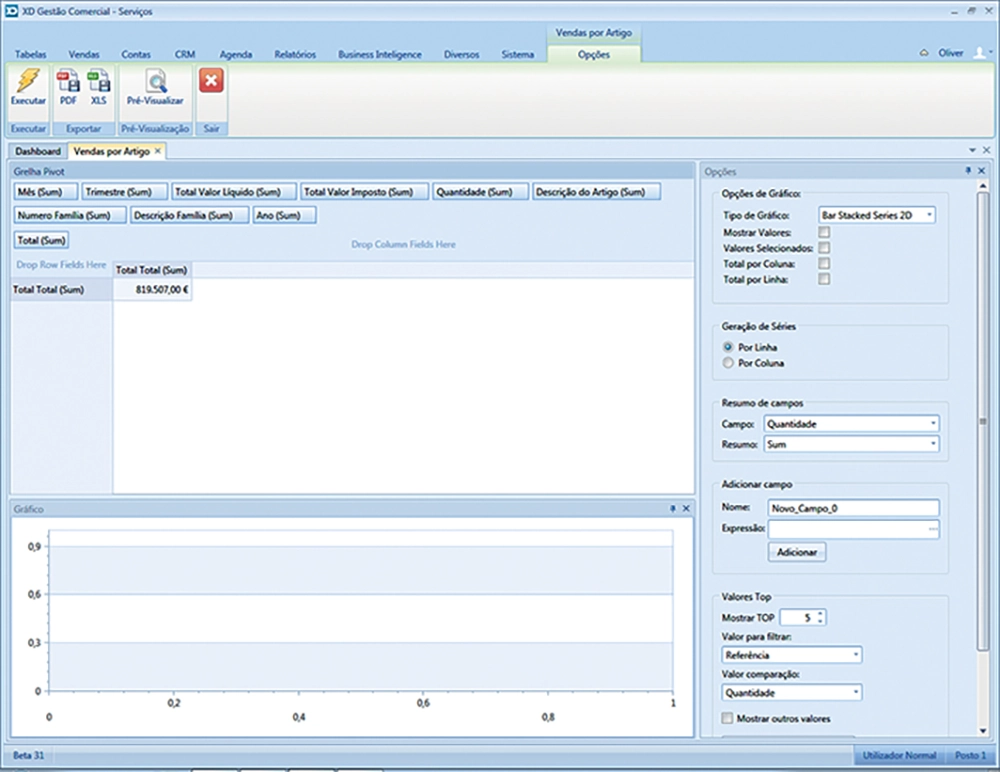
Para aceder a esta funcionalidade deverá selecionar o tabulador Business Intelligence e de seguida clicar numa das tabelas disponíveis.
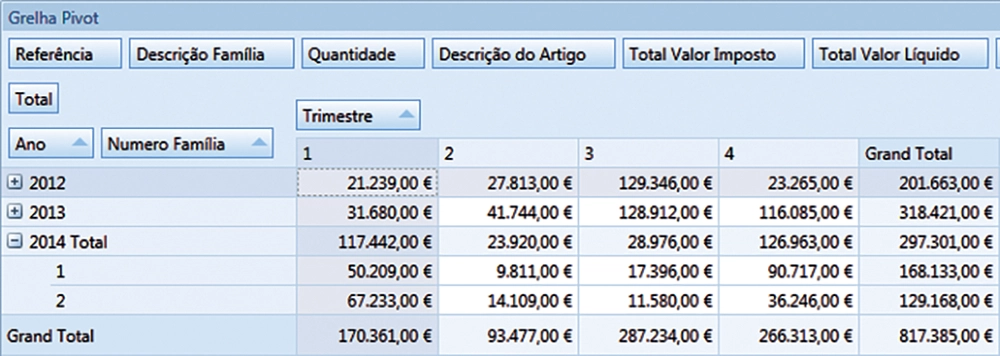
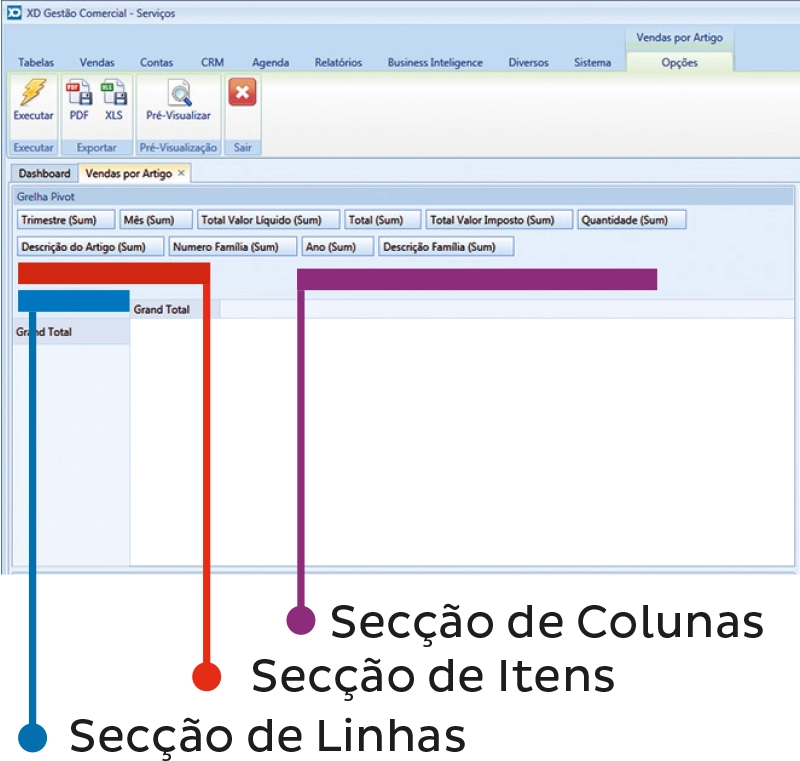
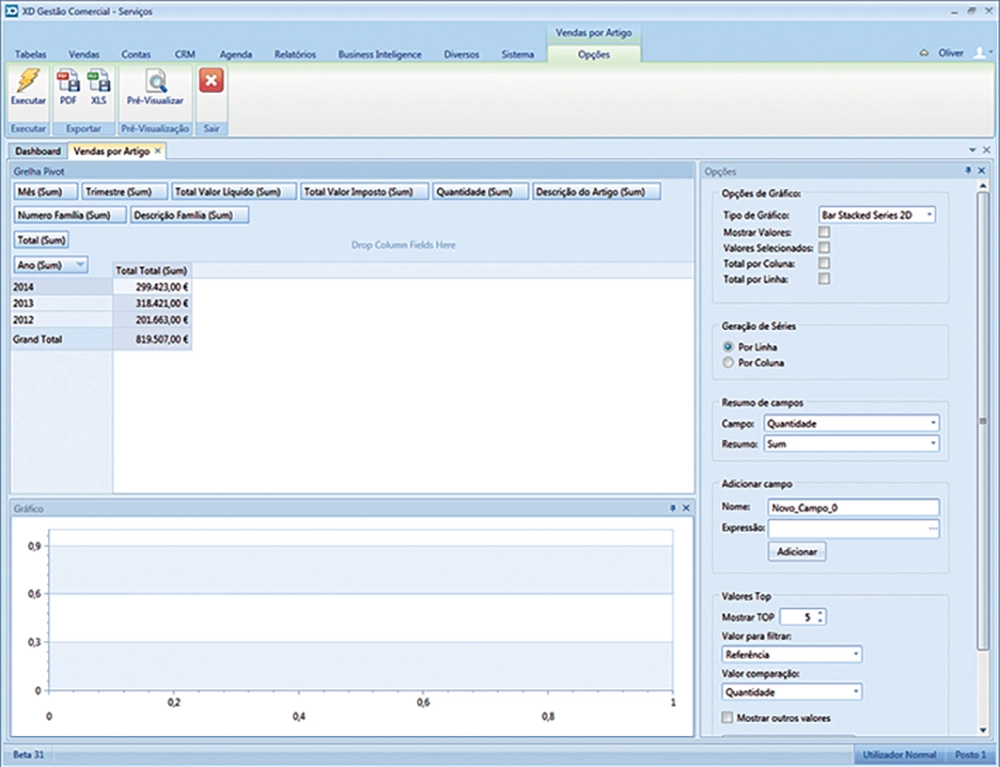
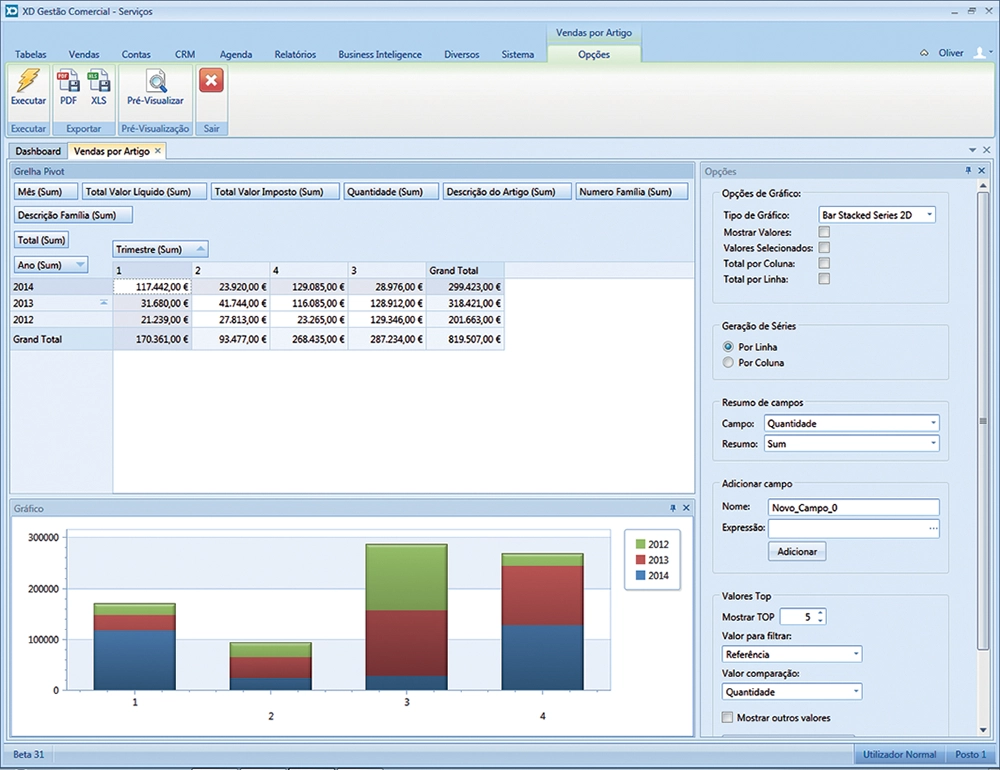
Para criar uma listagem de vendas por Ano, basta seguir os seguintes passos:
(01) Selecionar o TOTAL e arrastar para a secção de Itens
(02) Selecionar o ANO e arrastar para a secção de Linhas
(03) Selecionar o TRIMESTRE e arrastar para a secção de Campos
Imediatamente é disponibilizado o total de vendas por ano.
Vendas Por Vendedor
Vendas por Clientes